
二维码 (QR Code)


关键词
如果您需要生成二维码,这就为您提供了完美的解决方案。Barcodesoft QR Code 字体包就是您的最佳选择。
QR Code 也被称为快速响应码(Quick Response Code)。它是一种二维(2D)矩阵条形码符号系统。
QR Code 矩阵的大小从 21 x 21 模块到 177 x 177 模块不等。每个模块都为黑色或白色。
QR Code 是一种设计优良的条形码符号系统,能够对字母数字字符以及连接符号进行编码。
QR Code 是一种源自日本的二维条形码,能够对 8 位 JIS 字符以及汉字(Shift JIS 字符)进行编码。一个 Model 2 的 QR Code 最多可容纳 1500 个日本汉字。
其独特的寻标图形(finder pattern)和模块放置算法,使 QR Code 符号在所有条形码符号系统中成为一种真正独特的模型。
Barcodesoft QR Code 打印解决方案采用里德-所罗门(Reed-Solomon)算法进行错误检查和纠正。
QR Code 提供 4 种不同的纠错级别供您选择:L07、M15、Q25 和 H30。更高的纠错级别意味着更小的数据容量,但能降低解码错误的风险。
您可以使用 Barcodesoft QRCode Encoder 或 cruflbcs.dll 在 Windows 电脑上对数据进行编码。
Barcodesoft QR Code 的演示版功能完整,但带有 "Demo"(演示)水纹字样。
对于不可打印的 ASCII 字符输入,请点击以下 URL 查看。
如果您使用的是非日本语操作系统,并希望在您的 Windows 应用程序中扫描 QR Code 条形码符号,请使用 Barcodesoft 键盘仿真(Keyboard Wedge)程序。它能够截获 RS-232 端口的信号并模拟键盘输入。
| 索引 | 尺寸格式 | 索引 | 尺寸格式 |
|---|---|---|---|
| 1 | 21 x 21 | 21 | 101 x 101 |
| 2 | 25 x 25 | 22 | 105 x 105 |
| 3 | 29 x 29 | 23 | 109 x 109 |
| 4 | 33 x 33 | 24 | 113 x 113 |
| 5 | 37 x 37 | 25 | 117 x 117 |
| 6 | 41 x 41 | 26 | 121 x 121 |
| 7 | 45 x 45 | 27 | 125 x 125 |
| 8 | 49 x 49 | 28 | 129 x 129 |
| 9 | 53 x 53 | 29 | 133 x 133 |
| 10 | 57 x 57 | 30 | 137 x 137 |
| 11 | 61 x 61 | 31 | 141 x 141 |
| 12 | 65 x 65 | 32 | 145 x 145 |
| 13 | 69 x 69 | 33 | 149 x 149 |
| 14 | 73 x 73 | 34 | 153 x 153 |
| 15 | 77 x 77 | 35 | 157 x 157 |
| 16 | 81 x 81 | 36 | 161 x 161 |
| 17 | 85 x 85 | 37 | 165 x 165 |
| 18 | 89 x 89 | 38 | 169 x 169 |
| 19 | 93 x 93 | 39 | 173 x 173 |
| 20 | 97 x 97 | 40 | 177 x 177 |
Barcodesoft QR Code 字体包价格表:
| 授权类型 | 单用户 | 5 用户 | 10 用户 | 单站点 | 企业级 | 开发者 | 5 开发者 | 10 开发者 | 无限开发者 |
|---|---|---|---|---|---|---|---|---|---|
| 价格 | CAD299 | CAD399 | CAD599 | CAD799 | CAD999 | CAD1199 | CAD1399 | CAD1999 | CAD2999 |
在 Crystal Reports 中生成二维码
SAP Crystal Reports 2008 / 2011 / 2013 / 2016 为 32 位。
SAP Crystal Reports 2020 / 2025 为 64 位。
1.1 如果您的 SAP Crystal Reports 解决方案是 64 位的,请按照以下步骤注册 64 位文件 cruflbcs_x64.dll。
右键单击“命令提示符(Command Prompt)”并选择“以管理员身份运行”。

输入以下命令以注册 64 位 DLL:
                                cd "C:\Program Files\Common Files\Barcodesoft\FontUtil"

                                %systemroot%\System32\regsvr32.exe cruflbcs_x64.dll
1.2 如果您的 SAP Crystal Reports 解决方案是 32 位的,请按照以下步骤注册 32 位文件 cruflbcs.dll。
输入以下命令以注册 32 位 cruflbcs.dll 文件:
                                cd "C:\Program Files (x86)\Common Files\Barcodesoft\FontUtil"

                                regsvr32.exe cruflbcs.dll

如果出现以下弹窗,则表示您的注册已成功。

2. 打开您的 Crystal Report。右键点击“公式字段 (Formula Fields)”,并从上下文菜单中选择“新建... (New...)”。在名称输入框中输入 "qrcode1",然后点击“使用编辑器 (Use Editor)”。

3. 经过二维码编码后,即使是很短的字符串,返回的代码字(codewords)也可能超出您的预期。然而,Crystal Reports 不允许在单个公式字段中超过 254 个字符。因此,在应用 BcsQRCode 字体之前,我们必须将 QR Code 代码字分成不同的部分,并将它们连接在一个“文本对象 (Text Object)”中。要了解需要多少个公式字段,请使用以下函数:
BCSQRCodeFormulaNoForCR({Data.Code})

4. 如果返回的代码字多于 255 个字符,请按如下所示创建多个公式字段。然后将它们按顺序拖放到同一个文本对象中。

Local stringVar codestr := "QRCode" + Chrw(13) + chrw(10) + {Test.Data};
BCSQRCodeEncodeCR({Test.Data}, 1, 1, 0, 0)
Local stringVar codestr := "QRCode" + Chrw(13) + chrw(10) + {Test.Data};
BCSQRCodeEncodeCR({Test.Data}, 2, 1, 0, 0)
Local stringVar codestr := "QRCode" + Chrw(13) + chrw(10) + {Test.Data};
BCSQRCodeEncodeCR({Test.Data}, 3, 1, 0, 0)
公式字段第一个参数是要编码的字符串。
公式字段第二个参数是索引。
公式字段第三个参数是纠错级别。其值范围为 1 到 4,分别代表 L07、M15、Q25 和 H30。如果默认设置为 0,则对应纠错级别 M15。
对于 Girocode 或欧洲支付理事会 (EPC) QR Code 用户,请设置以下公式:
BCSQRCodeEncodeCR(str, 1, 1 )
BCSQRCodeEncodeCR(str, 2, 1)
BCSQRCodeEncodeCR(str, 3, 1)
请在每个数据段落后添加 & "�a;"。这将会被解析为 ASCII 码 0A。

您会在报告中看到十六进制代码。别担心!这是因为您还没有应用 QR Code 条形码字体。
5. 右键点击文本对象,并从上下文菜单中选择“设置对象格式 (Format Object)”。然后选择 "BcsQRcode" 作为该文本对象的字体。

6. 点击确定按钮。您将会在报告中看到二维码显示出来。

7. 如果您想在报告中使用 GS1 二维码,请使用 BCSQRCodeEncodeCRGS1 公式。
BCSQRCodeEncodeCRGS1(str, 2, 0);
BCSQRCodeEncodeCRGS1(str, 3, 0);
第一个参数是 str。在被 cruflbcs.dll 编码为 GS1 二维码之前,您的数据必须符合这种格式:(17)190508(90)50921。请在每个应用标识符 (AI) 的前后加上圆括号。在需要时,系统会自动为您添加 FNC1 字符。
第二个参数是您的公式索引。
第三个是纠错级别。
在 MS Excel 中生成二维码
1. 右键点击命令提示符,然后选择“以管理员身份运行”。
要注册 64 位 DLL,请输入以下命令:
cd "C:\Program Files\Common Files\Barcodesoft\FontUtil"
%systemroot%\System32\regsvr32.exe cruflbcs_x64.dll
请输入以下命令来注册 32 位 DLL cruflbcs.dll:
cd "C:\Program Files (x86)\Common Files\Barcodesoft\FontUtil"
regsvr32.exe cruflbcs.dll
如果您看到弹出以下窗口,则表示注册成功。
2. 启动 Microsoft® Excel®。
如果您使用的是 Excel 2000 或 2003,请点击菜单 ===> 工具 (Tools) ==> 宏 (Macro) ===> 安全性 (Security)。选择低安全性级别。
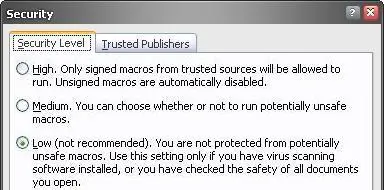
如果您使用的是 Excel 2007 / 2010 / 2013 / 2016 / 2019,请点击 Microsoft Office 按钮。


然后点击 Excel 选项,选择“信任中心 (Trust Center)”。在“宏设置 (Macro Settings)”类别中,在宏设置下选择“启用所有宏 (Enable all macros)”,如下图所示。
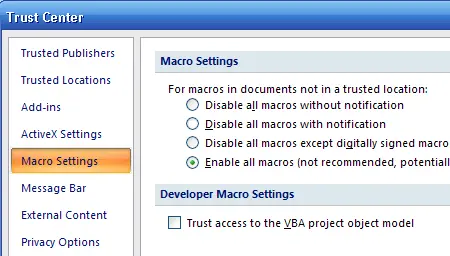
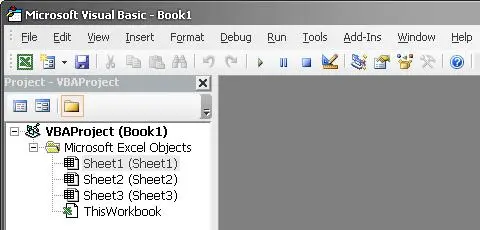
3. 按 ALT + F11 打开 Microsoft® Visual Basic 编辑器。
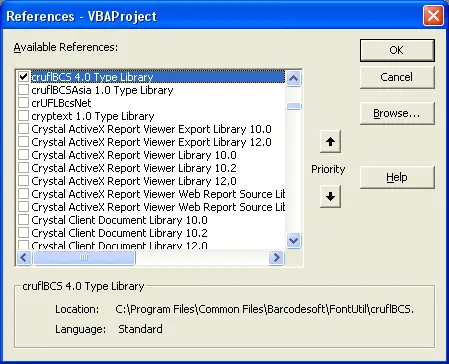
4. 在 Visual Basic 编辑器中,选择菜单 ===> 工具 (Tools) ===> 引用 (References)。这将打开一个对话框。点击“浏览 (Browse)”按钮,然后从您的工作文件夹中选择 cruflbcs.dll 文件。通常它位于 C:\Program Files (x86)\CommonFiles\Barcodesoft\Fontutil 文件夹中。勾选 “crUFLBcs 4.0 Type Library” 旁的复选框,如下图所示。然后点击确定按钮。
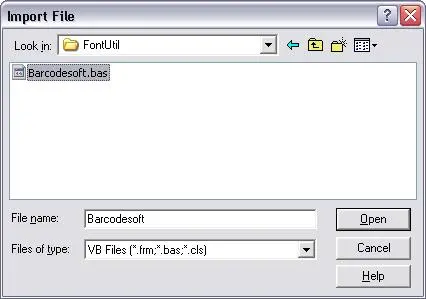
5. 按 Ctrl+M,此时将打开一个对话框;选择 C:\Program Files (x86)\CommonFiles\Barcodesoft\Fontutil 文件夹下的 barcodesoft.bas。然后点击“打开 (Open)”。
如果您找不到 barcodesoft.bas,请从这里下载:QR Code。
6. 关闭 Visual Basic 并返回到您的 Excel 工作表。现在,您可以使用以下宏来对数据进行编码:qrcode。当您有大量数据需要处理时,只需将 QRCode 宏复制并粘贴到整个数据列/行即可。您的所有二维码都将即刻准备就绪。
请使用单元格引用来替换公式中的 xxx,如下图所示。

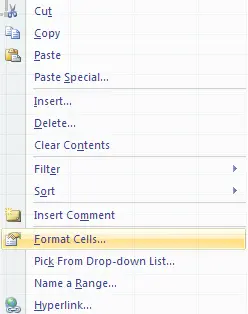
7. 右键点击单元格 B1,并从上下文菜单中选择“设置单元格格式 (Format Cell)”,如下图所示。
8. 点击“字体 (Font)”选项卡,然后选择 BcsQRCodeS 作为字体类型,如下图所示。

9. 点击“对齐 (Alignment)”选项卡,并勾选“自动换行 (wrap text)”选项,如下图所示。

10. 点击确定。现在您应该可以在 Excel 工作表中看到 QR Code 条形码。二维码的不同行之间可能会有非常微小的间隙。但是,这不会对打印出的二维码扫描造成任何问题,因为 TrueType 字体 bcsDatamatrixS 的设计目的正是将这种间隙缩减到最小。

在 MS Access 中生成二维码
1. 右键点击命令提示符,然后选择“以管理员身份运行”。
要注册 64 位 DLL,请输入以下命令:
cd "C:\Program Files\Common Files\Barcodesoft\FontUtil"
%systemroot%\System32\regsvr32.exe cruflbcs_x64.dll
请输入以下命令来注册 32 位 DLL cruflbcs.dll:
cd "C:\Program Files (x86)\Common Files\Barcodesoft\FontUtil"
regsvr32.exe cruflbcs.dll
如果您看到弹出以下窗口,则表示注册成功。
2. 启动 Microsoft® Access®。
如果您使用的是 Access 2000 或 2003,请点击菜单 ===> 工具 (Tools) ==> 宏 (Macro) ===> 安全性 (Security)。选择低安全性级别。
如果您使用的是 Access 2007 / 2010 / 2013 / 2016 / 2019,请点击 Microsoft Office 按钮。


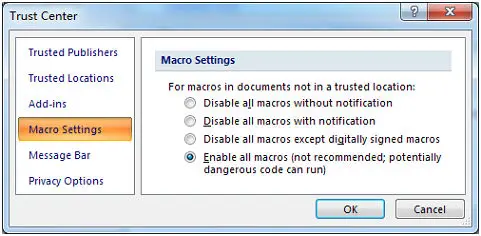
然后点击 Access 选项,选择“信任中心 (Trust Center)”。在“宏设置 (Macro Settings)”类别中,在宏设置下选择“启用所有宏 (Enable all macros)”,如下图所示。
3. 按 ALT + F11 打开 Microsoft® Visual Basic 编辑器。
4. 在 Visual Basic 编辑器中,选择菜单 ===> 工具 (Tools) ===> 引用 (References)。这将打开一个对话框。点击“浏览 (Browse)”按钮,然后从您的工作文件夹中选择 cruflbcs.dll 文件。通常它位于 C:\Program Files (x86)\CommonFiles\Barcodesoft\Fontutil 文件夹中。勾选 “crUFLBcs 4.0 Type Library” 旁的复选框,如下图所示。然后点击确定按钮。
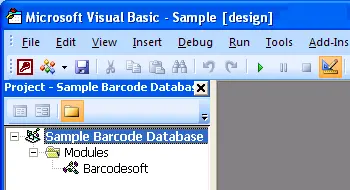
5. 按 Ctrl+M,此时将打开一个对话框;选择 C:\Program Files (x86)\CommonFiles\Barcodesoft\Fontutil 文件夹下的 barcodesoft.bas。然后点击“打开 (Open)”。
如果您找不到 barcodesoft.bas,请从这里下载:QR Code。
6. 关闭 Visual Basic 并返回到您的 Access 数据库。现在,在“设计视图 (Design view)”中创建一个报告,并在应用字体之前,在您希望显示 QR Code 条形码的字段中输入以下宏之一:
请注意,'data' 是表名,'code' 是字段名。

7. 右键点击您想要显示 QR Code 条形码的字段。从上下文菜单中选择“属性 (Properties)”。对该字段应用 BcsQRCode 字体即可获取二维码。


