生成 Code 128 条形码


将 Code128 条形码集成到 MS Access
1. 右键单击命令提示符并选择“以管理员身份运行”。

要注册 64 位 DLL,请输入以下命令:
cd "C:\Program Files\Common Files\Barcodesoft\FontUtil"
%systemroot%\System32\regsvr32.exe cruflbcs_x64.dll
输入以下命令以注册 32 位 cruflbcs.dll:
cd "C:\Program Files (x86)\Common Files\Barcodesoft\FontUtil"
regsvr32.exe cruflbcs.dll
如果您看到出现以下弹窗,则表示注册成功。

2. 启动 Microsoft® Access®。
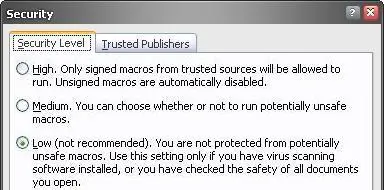
如果您使用的是 Access 2000 或 2003,请选择菜单 ===> 工具 (Tools) ==> 宏 (Macro) ===> 安全性 (Security)。选择“低 (Low)”安全性级别。
如果您使用的是 Access 2007 / 2010 / 2013 / 2016 / 2019 / 2021 / 2024,请单击 Microsoft Office 按钮。


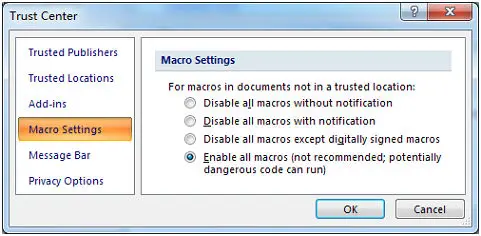
然后单击“Access 选项 (Access Options)”,选择“信任中心 (Trust Center)”。在“宏设置 (Macro Settings)”类别中的宏设置下,选择“启用所有宏 (Enable all macros)”,如下所示。
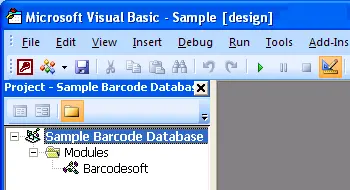
3. 按 ALT + F11 打开 Microsoft® Visual Basic 编辑器。
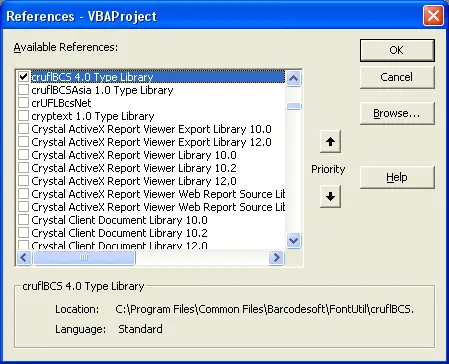
4. 在 Visual Basic 编辑器中,选择菜单“工具 (Tools) ===> 引用 (References)”。将出现一个对话框。单击“浏览 (Browse)”按钮,在您的工作文件夹中选择 cruflbcs.dll。它通常位于 C:\Program Files (x86)\Common Files\Barcodesoft\Fontutil 文件夹中。勾选 crUFLBcs 4.0 Type Library 前的复选框,如下所示。然后点击确定按钮。
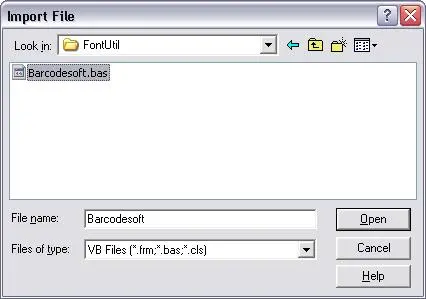
5. 按 Ctrl+M,将出现一个对话框,选择 C:\Program Files (x86)\Common Files\Barcodesoft\Fontutil 文件夹中的 barcodesoft.bas。然后单击“打开 (Open)”。
如果找不到 barcodesoft.bas,请从 code128 下载。
6. 关闭 Visual Basic 并返回到您的 Access 数据库。现在,在设计视图中创建一个报表,在应用字体之前,在要显示 code128 条形码的字段中输入以下宏之一,例如 Code128mHr:
=Code128A([data.code])
=Code128B([data.code])
=Code128C([data.code])
请注意,'data' 是数据表名称,'code' 是字段名称。