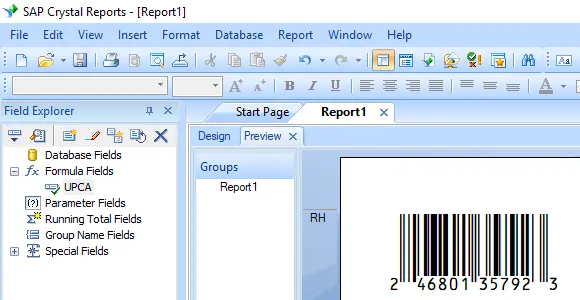
UPC-A バーコードの生成
Crystal Reports、MS Excel、MS Access でシームレスに実装可能


Crystal Reports での UPC-A バーコード生成
SAP Crystal Reports 2008 / 2011 / 2013 / 2016 は32ビットです。
SAP Crystal Reports 2020 / 2025 は64ビットです。
1.1 SAP Crystal Reports が64ビットの場合は、以下のように64ビット用の cruflbcs_x64.dll ライブラリを登録します。
コマンドプロンプトを右クリックし、「管理者として実行」を選択します。

64ビットの DLL を登録するには、以下のコマンドを入力します。
                cd "C:\Program Files\Common Files\Barcodesoft\FontUtil"

                %systemroot%\System32\regsvr32.exe cruflbcs_x64.dll
1.2 SAP Crystal Reports が32ビットの場合は、以下のように32ビット用の cruflbcs.dll ライブラリを登録します。
以下のコマンドを入力して、32ビットの cruflbcs.dll ライブラリを登録します。
                cd "C:\Program Files (x86)\Common Files\Barcodesoft\FontUtil"

                regsvr32.exe cruflbcs.dll

以下のポップアップウィンドウが表示されれば、登録は成功です。

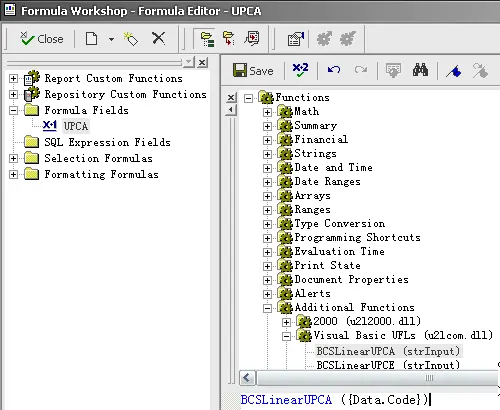
2. UFL 関数の配置
次の階層に従って移動します:関数一覧 ⇒ 追加関数 ⇒ COM および .NET UFL (u212com.dll) ⇒ Visual Basic UFL。BCSLinearupca 関数をダブルクリックします。

3. 新しい公式フィールドの作成
Crystal Report を開きます。「式フィールド」を右クリックし、コンテキストメニューから「新規作成...」を選択します。名前に「BcsDataMatrix1」と入力し、「エディタを使用」をクリックします。

4. データベースフィールドを UPC-A 式のパラメータとして使用する
データベースフィールドを UPC-A 式のパラメータとして入力します。その後、「保存」ボタンをクリックして UPC-A 式フィールドを保存します。
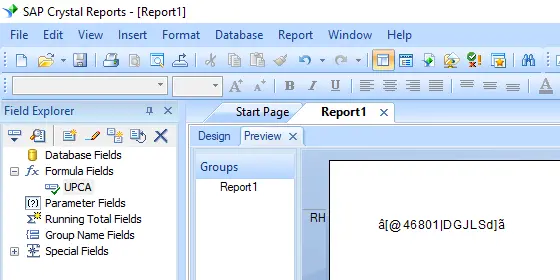
5. UPC-A 式フィールドを Crystal Report のデザインビューに挿入する
UPC-A 式フィールドを Crystal Report のデザインビューにドラッグ&ドロップします。いくつかの奇妙な文字が表示されますが、心配しないでください。まだ UPC-A バーコードフォントを適用して「いない」ためです。
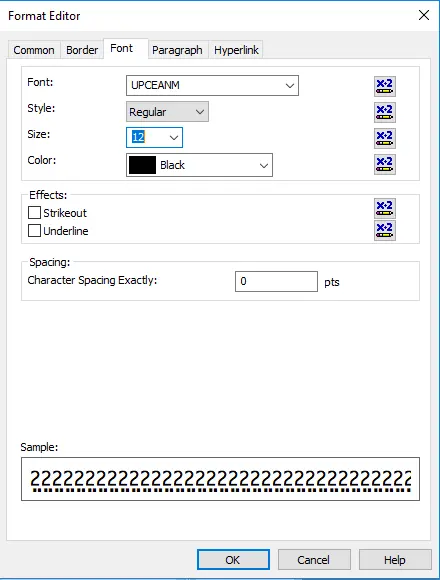
6. UpcEanM フォントタイプの適用
テキストオブジェクトを右クリックし、コンテキストメニューから「オブジェクトの書式設定」を選択します。次に、フォントとして「UpcEanM」を選択します。
パッケージには、UpcEanXXL、UpcEanXL、UpcEanL、UpcEanM、UpcEanS、UpcEanXS の6つの TrueType フォントが含まれています。各フォントは異なるアスペクト比で設計されているため、アプリケーションの要件に最も適したものを選択できます。
7. Crystal Reports での UPC-A バーコードの完成
「OK」ボタンをクリックします。レポート内に UPC-A バーコードが表示されます。