
QR コード (QR Code)


キーワード
QRコードを生成する必要がある場合、これが最適なソリューションとなります。Barcodesoft QR Code フォントパッケージ以外に探す必要はありません。
QRコードは、クイックレスポンスコード(Quick Response Code)としても知られています。2次元(2D)マトリックスバーコードシンボルシステムです。
QRコードのマトリックスサイズは、21 x 21 モジュールから 177 x 177 モジュールまであります。各モジュールは黒または白です。
QRコードは、英数字や連結記号をエンコードできるように設計された、優れたバーコードシンボルシステムです。
QRコードは日本発祥の2次元バーコードであり、8ビットのJIS文字および漢字(Shift JIS文字)をエンコードできます。Model 2のQRコードは、最大1500文字の漢字を格納できます。
その独特なファインダパターン(切り出しシンボル)とモジュール配置アルゴリズムにより、QRコードはすべてのバーコードシンボルシステムの中でも真にユニークなモデルとなっています。
Barcodesoft QR Code 印刷ソリューションは、誤り検出および訂正(エラー訂正)のためにリード・ソロモン(Reed-Solomon)アルゴリズムを採用しています。
QRコードでは、L07、M15、Q25、H30の4つの異なるエラー訂正レベルから選択できます。エラー訂正レベルが高くなるほど、データ容量は小さくなりますが、デコードエラーのリスクを低減できます。
Windowsコンピュータ上でデータをエンコードするには、Barcodesoft QRCode Encoder または cruflbcs.dll を使用できます。
Barcodesoft QR Code のデモ版は機能制限はありませんが、"Demo" のウォーターマーク(透かし)が含まれます。
印刷不可能なASCII文字の入力については、以下のURLをクリックしてご確認ください。
日本語以外のOSを使用していて、WindowsアプリケーションでQRコードシンボルをスキャンしたい場合は、Barcodesoft キーボードウェッジ(Keyboard Wedge)プログラムをご利用ください。RS-232ポートからのシグナルをインターセプトし、キーボード入力をエミュレートすることができます。
| インデックス | サイズフォーマット | インデックス | サイズフォーマット |
|---|---|---|---|
| 1 | 21 x 21 | 21 | 101 x 101 |
| 2 | 25 x 25 | 22 | 105 x 105 |
| 3 | 29 x 29 | 23 | 109 x 109 |
| 4 | 33 x 33 | 24 | 113 x 113 |
| 5 | 37 x 37 | 25 | 117 x 117 |
| 6 | 41 x 41 | 26 | 121 x 121 |
| 7 | 45 x 45 | 27 | 125 x 125 |
| 8 | 49 x 49 | 28 | 129 x 129 |
| 9 | 53 x 53 | 29 | 133 x 133 |
| 10 | 57 x 57 | 30 | 137 x 137 |
| 11 | 61 x 61 | 31 | 141 x 141 |
| 12 | 65 x 65 | 32 | 145 x 145 |
| 13 | 69 x 69 | 33 | 149 x 149 |
| 14 | 73 x 73 | 34 | 153 x 153 |
| 15 | 77 x 77 | 35 | 157 x 157 |
| 16 | 81 x 81 | 36 | 161 x 161 |
| 17 | 85 x 85 | 37 | 165 x 165 |
| 18 | 89 x 89 | 38 | 169 x 169 |
| 19 | 93 x 93 | 39 | 173 x 173 |
| 20 | 97 x 97 | 40 | 177 x 177 |
Barcodesoft QR Code フォントパッケージ価格表:
| ライセンス形態 | 1ユーザー | 5ユーザー | 10ユーザー | 1サイト | エンタープライズ | デベロッパー | 5デベロッパー | 10デベロッパー | 無制限デベロッパー |
|---|---|---|---|---|---|---|---|---|---|
| 価格 | CAD299 | CAD399 | CAD599 | CAD799 | CAD999 | CAD1199 | CAD1399 | CAD1999 | CAD2999 |
Crystal Reports での QR コード生成
SAP Crystal Reports 2008 / 2011 / 2013 / 2016 は32ビットです。
SAP Crystal Reports 2020 / 2025 は64ビットです。
1.1 SAP Crystal Reportsソリューションが64ビットの場合は、以下に示すように64ビットファイルの cruflbcs_x64.dll を登録してください。
コマンドプロンプトを右クリックし、「管理者として実行」を選択して開きます。

64ビットのDLLを登録するには、次のコマンドを入力します。
                                cd "C:\Program Files\Common Files\Barcodesoft\FontUtil"

                                %systemroot%\System32\regsvr32.exe cruflbcs_x64.dll
1.2 SAP Crystal Reportsソリューションが32ビットの場合は、以下に示すように32ビットファイルの cruflbcs.dll を登録してください。
32ビットの cruflbcs.dll ファイルを登録するには、次のコマンドを入力します。
                                cd "C:\Program Files (x86)\Common Files\Barcodesoft\FontUtil"

                                regsvr32.exe cruflbcs.dll

登録に成功すると、次のポップアップウィンドウが表示されます。

2. Crystal Reportを開きます。「公式フィールド(Formula Fields)」を右クリックし、コンテキストメニューから「新規作成...(New...)」を選択します。名前ボックスに "qrcode1" と入力し、「エディターを使用(Use Editor)」をクリックします。

3. QRコードのエンコード処理後、短い文字列であっても、返されるコードワード(codewords)が予想以上に長くなることがあります。しかし、Crystal Reportsでは単一の公式フィールドに254文字までしか設定できません。そのため、BcsQRCodeフォントを適用する前に、QRコードのコードワードを複数のパーツに分割し、それらを1つの「テキストオブジェクト(Text Object)」内で結合する必要があります。必要な公式フィールドの数を確認するには、以下の関数を使用します:
BCSQRCodeFormulaNoForCR({Data.Code})

4. 返されるコードワードが255文字を超える場合は、以下のように複数の公式フィールドを作成してください。その後、それらを順番に同じテキストオブジェクトにドラッグ&ドロップします。

Local stringVar codestr := "QRCode" + Chrw(13) + chrw(10) + {Test.Data};
BCSQRCodeEncodeCR({Test.Data}, 1, 1, 0, 0)
Local stringVar codestr := "QRCode" + Chrw(13) + chrw(10) + {Test.Data};
BCSQRCodeEncodeCR({Test.Data}, 2, 1, 0, 0)
Local stringVar codestr := "QRCode" + Chrw(13) + chrw(10) + {Test.Data};
BCSQRCodeEncodeCR({Test.Data}, 3, 1, 0, 0)
公式フィールドの第1引数は、エンコードする文字列です。
公式フィールドの第2引数は、インデックスです。
公式フィールドの第3引数は、エラー訂正レベルです。値の範囲は1から4で、それぞれL07、M15、Q25、H30を表します。デフォルトの0に設定すると、エラー訂正レベルM15になります。
Girocode または欧州決済評議会(EPC)のQRコードユーザーの場合は、以下の数式を設定してください:
BCSQRCodeEncodeCR(str, 1, 1 )
BCSQRCodeEncodeCR(str, 2, 1)
BCSQRCodeEncodeCR(str, 3, 1)
各データセグメントの後に & "�a;" を追加してください。これはASCIIコードの0A(改行)として解析されます。

レポートに16進数のコードが表示されますが、心配しないでください。これは、QRコードのバーコードフォントがまだ適用されていないためです。
5. テキストオブジェクトを右クリックし、コンテキストメニューから「オブジェクトの書式設定(Format Object)」を選択します。次に、該当テキストオブジェクトのフォントとして "BcsQRcode" を選択します。

6. 「OK」ボタンをクリックします。レポート上にQRコードが表示されます。

7. レポートでGS1 QRコードを使用したい場合は、BCSQRCodeEncodeCRGS1 数式を適用してください。
BCSQRCodeEncodeCRGS1(str, 2, 0);
BCSQRCodeEncodeCRGS1(str, 3, 0);
第1引数は str です。cruflbcs.dll によってGS1 QRコードにエンコードされる前のデータは、次の形式に従う必要があります:(17)190508(90)50921。各アプリケーション識別子(AI)の前後に丸括弧を付けてください。必要に応じて、FNC1文字が自動的に追加されます。
第2引数は数式のインデックスです。
第3引数はエラー訂正レベルです。
MS Excel での QR コード生成
1. コマンドプロンプトを右クリックし、「管理者として実行」を選択します。
64ビットのDLLを登録するには、以下のコマンドを入力してください:
cd "C:\Program Files\Common Files\Barcodesoft\FontUtil"
%systemroot%\System32\regsvr32.exe cruflbcs_x64.dll
32ビットのDLLである cruflbcs.dll を登録するには、以下のコマンドを入力してください:
cd "C:\Program Files (x86)\Common Files\Barcodesoft\FontUtil"
regsvr32.exe cruflbcs.dll
以下のポップアップウィンドウが表示されれば、登録は成功です。
2. Microsoft® Excel®を起動します。
Excel 2000 または 2003 を使用している場合は、メニュー ===> ツール (Tools) ==> マクロ (Macro) ===> セキュリティ (Security) をクリックします。セキュリティレベルを「低」に選択します。
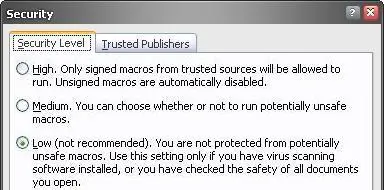
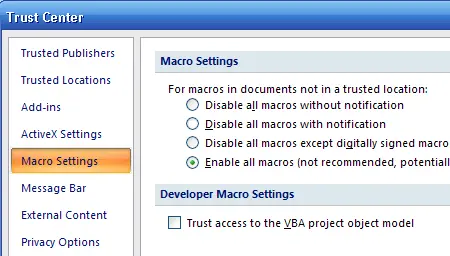
Excel 2007 / 2010 / 2013 / 2016 / 2019 を使用している場合は、Microsoft Office ボタンをクリックします。


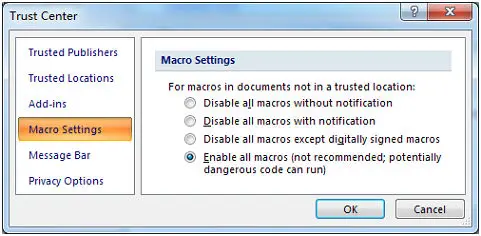
次に「Excelのオプション」をクリックし、「セキュリティセンター(Trust Center)」を選択します。「マクロの設定(Macro Settings)」カテゴリに移動し、下図のようにマクロの設定で「すべてのマクロを有効にする(Enable all macros)」を選択します。
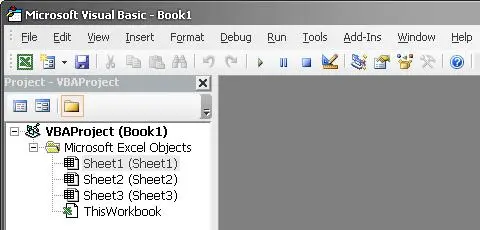
3. ALT + F11 を押して、Microsoft® Visual Basic エディターを開きます。
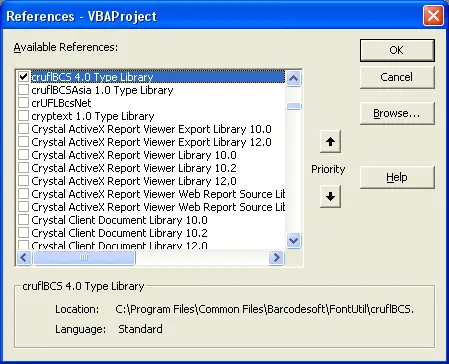
4. Visual Basic エディターで、メニュー ===> ツール (Tools) ===> 参照設定 (References) を選択します。ダイアログボックスが開きます。「参照(Browse)」ボタンをクリックし、作業フォルダから cruflbcs.dll ファイルを選択します。通常、このファイルは C:\Program Files (x86)\CommonFiles\Barcodesoft\Fontutil フォルダにあります。下図のように「crUFLBcs 4.0 Type Library」のチェックボックスにチェックを入れます。その後、「OK」ボタンをクリックします。
5. Ctrl + M を押すとダイアログボックスが開きます。C:\Program Files (x86)\CommonFiles\Barcodesoft\Fontutil フォルダ内にある barcodesoft.bas を選択し、「開く(Open)」をクリックします。
barcodesoft.bas が見つからない場合は、こちらからダウンロードしてください:QR Code。
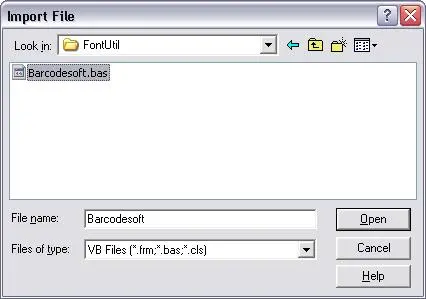
6. Visual Basic を閉じて Excel ワークシートに戻ります。これで、データをエンコードするために次のマクロを使用できるようになります:qrcode。処理する大量のデータがある場合は、qrcode マクロをコピーしてデータ列/行全体に貼り付けるだけで、すべてのQRコードが瞬時に作成されます。
下図のように、数式内の xxx をセル参照に置き換えてください。

7. セル B1 を右クリックし、下図のようにコンテキストメニューから「セルの書式設定(Format Cell)」を選択します。
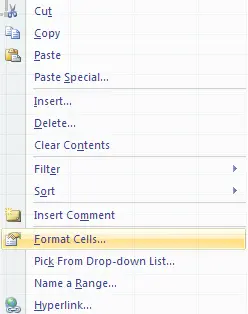
8. 「フォント(Font)」タブをクリックし、下図のようにフォントタイプとして BcsQRCodeS を選択します。

9. 「配置(Alignment)」タブをクリックし、下図のように「折り返して全体を表示する(wrap text)」オプションにチェックを入れます。

10. 「OK」をクリックします。これで、Excel ワークシートに QR コードバーコードが表示されます。QRコードの異なる行の間にごくわずかな隙間が見える場合がありますが、TrueType フォント bcsDatamatrixS はこの隙間を最小限に抑えるように設計されているため、印刷されたQRコードのスキャンには全く問題ありません。

MS Access での QR コード生成
1. コマンドプロンプトを右クリックし、「管理者として実行」を選択します。
64ビットのDLLを登録するには、以下のコマンドを入力してください:
cd "C:\Program Files\Common Files\Barcodesoft\FontUtil"
%systemroot%\System32\regsvr32.exe cruflbcs_x64.dll
32ビットのDLLである cruflbcs.dll を登録するには、以下のコマンドを入力してください:
cd "C:\Program Files (x86)\Common Files\Barcodesoft\FontUtil"
regsvr32.exe cruflbcs.dll
以下のポップアップウィンドウが表示されれば、登録は成功です。
2. Microsoft® Access®を起動します。
Access 2000 または 2003 を使用している場合は、メニュー ===> ツール (Tools) ==> マクロ (Macro) ===> セキュリティ (Security) をクリックします。セキュリティレベルを「低」に選択します。
Access 2007 / 2010 / 2013 / 2016 / 2019 を使用している場合は、Microsoft Office ボタンをクリックします。


次に「Accessのオプション」をクリックし、「セキュリティセンター(Trust Center)」を選択します。「マクロの設定(Macro Settings)」カテゴリに移動し、下図のようにマクロの設定で「すべてのマクロを有効にする(Enable all macros)」を選択します。
3. ALT + F11 を押して、Microsoft® Visual Basic エディターを開きます。
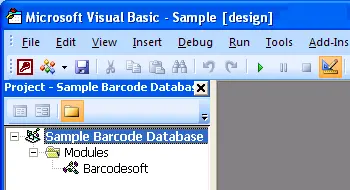
4. Visual Basic エディターで、メニュー ===> ツール (Tools) ===> 参照設定 (References) を選択します。ダイアログボックスが開きます。「参照(Browse)」ボタンをクリックし、作業フォルダから cruflbcs.dll ファイルを選択します。通常、このファイルは C:\Program Files (x86)\CommonFiles\Barcodesoft\Fontutil フォルダにあります。下図のように「crUFLBcs 4.0 Type Library」のチェックボックスにチェックを入れます。その後、「OK」ボタンをクリックします。
5. Ctrl + M を押すとダイアログボックスが開きます。C:\Program Files (x86)\CommonFiles\Barcodesoft\Fontutil フォルダ内にある barcodesoft.bas を選択し、「開く(Open)」をクリックします。
barcodesoft.bas が見つからない場合は、こちらからダウンロードしてください:QR Code。
6. Visual Basic を閉じて Access データベースに戻ります。次に、「デザインビュー(Design view)」でレポートを作成し、フォントタイプを適用する前に、QRコードバーコードを表示したいフィールドに次のいずれかのマクロを入力します:
'data' はテーブル名、'code' はフィールド名であることに注意してください。

7. QRコードバーコードを表示したいフィールドを右クリックします。コンテキストメニューから「プロパティ(Properties)」を選択します。該当のフィールドに BcsQRCode フォントを適用すると、QRコードが表示されます。


