Interleaved 2 of 5 バーコードを生成
Crystal Reports、MS Excel、MS Accessでシームレスに実装


MS ExcelスプレッドシートでInterleaved 2 of 5 バーコードを生成
1. マクロの信頼設定を初期化する
Excel 2007 / 2010 / 2013 / 2016 / 2019 / 2021 / 2024 / 365の場合: ファイルタブ → オプション → トラストセンター → トラストセンターの設定 → マクロの設定、"すべてのマクロを有効にする"を選択します。
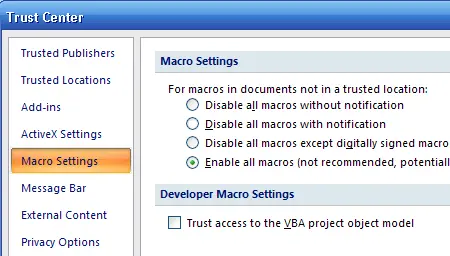
レガシーOffice (2000/2003): ツール → マクロ → セキュリティで、低に設定します。
2. Visual Basicウィンドウを起動する
ALT + F11を押し、統合VBAエディタダッシュボードペインを呼び出します。
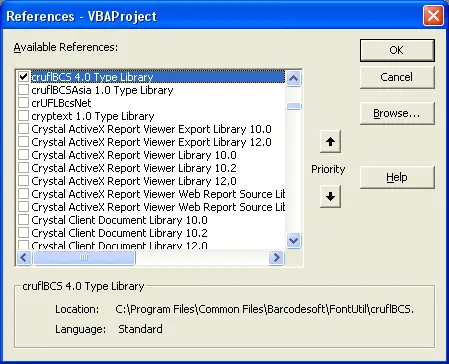
3. ライブラリ参照接続を確立する
エディタ内で、ツール → 参照設定をクリックします。参照の参照ボタンから、cruflbcs.dllモジュールファイルを指定します(通常は C:\Program Files (x86)\Common Files\Barcodesoft\Fontutil フォルダ内にあります)。crUFLBcs 5.0 Type Libraryのチェックボックスがオンになっていることを確認してください。
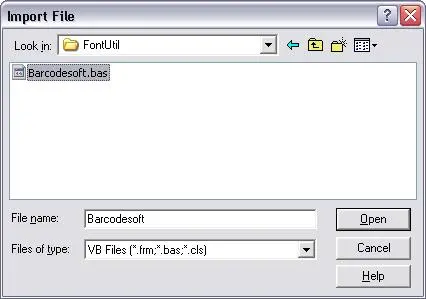
4. モジュールオートメーションマクロをインポートする
Ctrl + Mを押し、ファイルインポートウィンドウを開きます。barcodesoft.basを選択してください。もしファイルがない場合は、cruflbcs.zipからパッケージをダウンロードしてください。
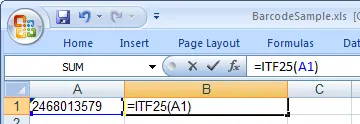
5. 列の数式設定を実装する
Visual Basicエディタを閉じ、スプレッドシートに戻ります。目的のセルで以下の数式を入力します:
これでInterleaved 2 of 5をエンコードするためのマクロを使用できます。
大量のデータを処理する場合は、マクロを列全体にコピー&ペーストすれば、すべてのデータが即座にエンコードされます。
6. Interleaved 2 of 5 バーコードのフォントスタイルプロパティを設定する
出力先セル(例:B1)を右クリックし、"セルの書式設定"を選択します。フォント設定でUpcEanMを選択します。フォントスタイルは標準、下線はなしに設定してください。

OKをクリックすると、ExcelスプレッドシートにInterleaved 2 of 5 バーコードが表示されます。