Data Matrix バーコードの生成
Crystal Reports、MS Excel、MS Access にシームレスに実装


MS Access データベースで Data Matrix バーコードを生成する
1. データベースのセキュリティプロパティを調整する
最近の Access バージョン: Access の [オプション] メニュー → トラスト センター → マクロの設定 → 「すべてのマクロを有効にする」 を選択します。
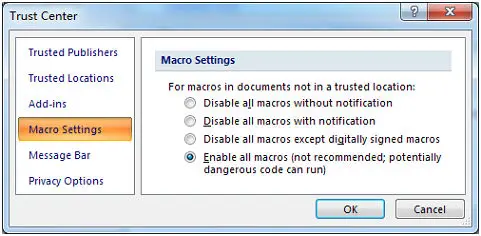
2. Visual Basic エンジンウィンドウを実行する
キーボードショートカット ALT + F11 を使用して、VB 開発環境をすぐに起動します。
3. タイプライブラリ拡張機能の参照
ツール → 参照設定 オプションを開きます。[参照] をクリックし、パス変数の場所にあるライブラリファイルを指定して、cruflbcs.dll 依存関係をアクティブにします。crUFLBcs 4.0 Type Library の横にあるチェックボックスをオンにして保存します。
4. モジュールファイル関数ライブラリの追加
Ctrl + M キーを押して、標準テンプレート ファイル barcodesoft.bas モジュール フレームワーク パッケージを直接使用してスクリプト構造データを追加します。
5. レポートマクロ式の実装
VBA エディターを終了してデータベース デザイナー環境に戻り、レポートのワークスペースを標準の デザイン ビュー に切り替えます。対象となるオブジェクトのコントロール ソースのテキストボックス フィールドに式を正確に入力します:
'tableName' をデータベースのテーブル名に、'fieldName' をコードのフィールド名に置き換えてください。
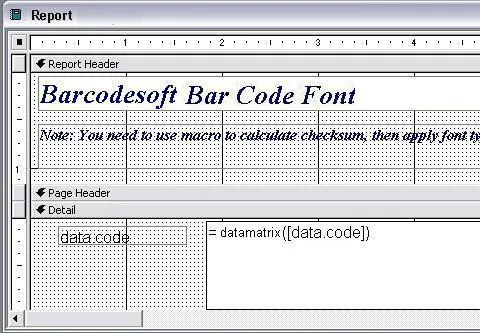
6. タイポグラフィシステム設定の最終確認
対象となるレポート コントロールのテキスト ボックスを右クリックし、コンテキスト メニューから プロパティ を選択します。BcsDataMatrix フォント システムを使用するように、テキスト表示のフォント名プロパティを変更します。
