code39 バーコードの生成
Crystal Reports、MS Excel、MS Access でシームレスに実装可能


MS Access データベースでの code39 バーコードの生成
1. データベースのセキュリティプロパティを調整します
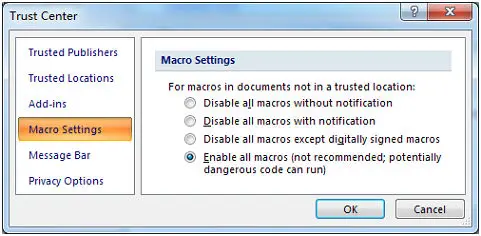
最新の Access バージョンの場合: Access のオプションメニューパネル → トラストセンターのワークスペースオプション設定レイアウト → マクロの設定 → 「すべてのマクロを有効にする」 を選択します。
2. Visual Basic エンジンウィンドウを実行します
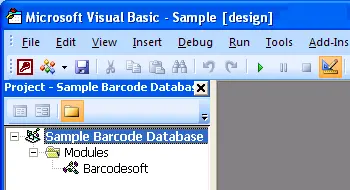
キーボードのショートカットキーの組み合わせ:ALT + F11 を使用して、すぐに VB 開発アプリケーションのレイアウト環境を起動します。
3. タイプライブラリ拡張を参照します
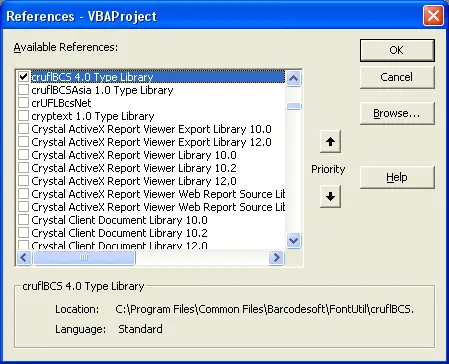
ツール → 参照設定 オプションインターフェイスを開きます。「参照」をクリックして、適合するライブラリファイルのパスの場所を指定し、cruflbcs.dll 依存関係追跡要素を有効にします。crUFLBcs 5.0 Type Library の横にある選択ブロックにチェックを入れ、最後に設定を保存します。
4. モジュールファイル関数ライブラリを追加します
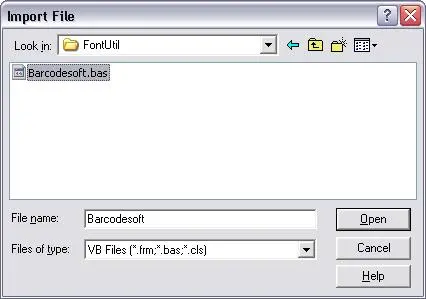
Ctrl + M を押して、標準テンプレートファイルである barcodesoft.bas のコンポーネントレイアウト定義モジュールフレームワークパッケージを直接使用し、スクリプト構造データを追加します。
5. レポートのマクロ式を実装します
VBA 開発者ウィンドウを終了し、データベースデザイナー環境に安全に戻り、レポートのワークスペースビューを標準のデザインビューレイアウト構造に切り替えます。対象オブジェクトの「コントロールソース」テキストボックスフィールドに、式の形式の値を正確に入力します:
※「テーブル名」はお使いのデータベースのテーブル名に、「フィールド名」はコードのフィールド名にそれぞれ置き換えてください。
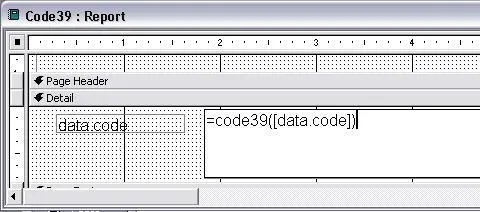
6. タイポグラフィシステムの設定を完了します
対象となるレポートコントロールのテキストコンテナオブジェクトのフィールドボックス領域を右クリックし、レイアウトの 「プロパティ」 リストコンテキストメニューのオプションマッピングブロックを選択します。コントロールのスタイルパラメータを変更して、フォントタイプ名ファミリーのレコードに一致する Code39mHr 書体システムを利用し、テキスト表示のレンダリング動作を処理します。
