Code 128 バーコードの作成


Code128 バーコードを Crystal Reports に統合する
1. お使いの SAP Crystal Reports のビット数(32ビットまたは64ビット)を確認してください。
SAP Crystal Reports 2008 / 2011 / 2013 / 2016 は 32ビット です。
SAP Crystal Reports 2020 / 2025 は 64ビット です。
1.1 SAP Crystal Reports が 64ビット の場合は、以下の指示に従って 64ビット用の cruflbcs_x64.dll を登録してください。
コマンドプロンプトを右クリックし、「管理者として実行」を選択します。

64ビット DLL を登録するには、以下のコマンドを入力してください:
1.2 SAP Crystal Reports が 32ビット の場合は、以下の指示に従って 32ビット用の cruflbcs.dll を登録してください。
32ビット用の cruflbcs.dll を登録するには、以下のコマンドを入力してください:

次のウィンドウがポップアップ表示されれば、登録は成功です。

SAP Crystal Reports 2008 / 2011 / 2013 / 2016 は 32ビット です。
SAP Crystal Reports 2020 / 2025 は 64ビット です。
1.1 SAP Crystal Reports が 64ビット の場合は、以下の指示に従って 64ビット用の cruflbcs_x64.dll を登録してください。
コマンドプロンプトを右クリックし、「管理者として実行」を選択します。
64ビット DLL を登録するには、以下のコマンドを入力してください:
                cd "C:\Program Files\Common Files\Barcodesoft\FontUtil"

                %systemroot%\System32\regsvr32.exe cruflbcs_x64.dll
1.2 SAP Crystal Reports が 32ビット の場合は、以下の指示に従って 32ビット用の cruflbcs.dll を登録してください。
32ビット用の cruflbcs.dll を登録するには、以下のコマンドを入力してください:
                cd "C:\Program Files (x86)\Common Files\Barcodesoft\FontUtil"

                regsvr32.exe cruflbcs.dll
次のウィンドウがポップアップ表示されれば、登録は成功です。
2. Crystal Report を開きます。「公式フィールド (Formula Fields)」を右クリックし、コンテキストメニューから「新規作成... (New...)」を選択します。
「名 (Name)」テキストボックスに "code128" と入力し、「エディターを使用 (Use Editor)」をクリックします。

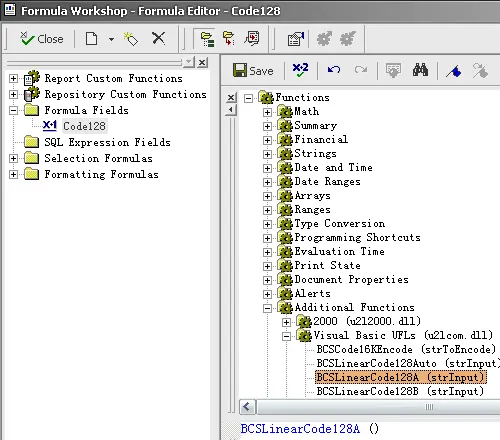
3. 図に示すように、Visual Basic UFLs のリストから "BCSLinearcode128" 関数をダブルクリックします。
4. 次に、データベースのフィールドを引数として入力します。「保存 (Save)」ボタンをクリックして、code128 公式フィールドを保存します。
5. code128 公式フィールドを Crystal Report のデザインビューへドラッグ&ドロップします。

6. code128 公式フィールドを右クリックし、メニューから「オブジェクトの書式設定 (Format Field)」を選択します。そしてフォント名に "code128mHr" を選択します。

「OK」ボタンをクリックします。Crystal Report 上に作成された Code128 バーコードが表示されます。
