Code 128 バーコードの作成


キーワード
ISO/IEC 15417 において Code128 の規格が定義されています。
Code128 バーコードは、英数字データまたは数字のみのデータをエンコードできます。
Code128 には、code128A、code128B、code128C の 3 つのサブセットがあります。
Code128A は、大文字のアルファベット文字と制御文字をエンコードするために使用されます。
Code128B は、数字、大文字・小文字のアルファベット文字のデータをエンコードするために使用されます。
Code128C は、数字のみのデータをエンコードするために使用されます。
USS Code128 ではサブセット C が使用されます。
Wikipedia に記載されている通り、以下は Barcodesoft Code128 バーコードフォントのマッピング表です:
| Code128 文字セット A | Code128 文字セット B | Code128 文字セット C | マッピング | Code128 文字セット A | Code128 文字セット B | Code128 文字セット C | マッピング |
|---|---|---|---|---|---|---|---|
| スペース | スペース | 00 | 236 (0xFC) | V | V | 54 | V |
| ! | ! | 01 | ! | W | W | 55 | W |
| " | " | 02 | " | X | X | 56 | X |
| # | # | 03 | # | Y | Y | 57 | Y |
| $ | $ | 04 | $ | Z | Z | 58 | Z |
| % | % | 05 | % | [ | [ | 59 | [ |
| & | & | 06 | & | \ | \ | 60 | \ |
| ' | ' | 07 | ' | ] | ] | 61 | ] |
| ( | ( | 08 | ( | ^ | ^ | 62 | ^ |
| ) | ) | 09 | ) | _ | _ | 63 | _ |
| * | * | 10 | * | NUL | ` | 64 | ` |
| + | + | 11 | + | SOH | a | 65 | a |
| , | , | 12 | , | STX | b | 66 | b |
| - | - | 13 | - | ETX | c | 67 | c |
| . | . | 14 | . | EOT | d | 68 | d |
| / | / | 15 | / | ENQ | e | 69 | e |
| 0 | 0 | 16 | 0 | ACK | f | 70 | f |
| 1 | 1 | 17 | 1 | BEL | g | 71 | g |
| 2 | 2 | 18 | 2 | BS | h | 72 | h |
| 3 | 3 | 19 | 3 | HT | i | 73 | i |
| 4 | 4 | 20 | 4 | LT | j | 74 | j |
| 5 | 5 | 21 | 5 | VT | k | 75 | k |
| 6 | 6 | 22 | 6 | FF | l | 76 | l |
| 7 | 7 | 23 | 7 | CR | m | 77 | m |
| 8 | 8 | 24 | 8 | SO | n | 78 | n |
| 9 | 9 | 25 | 9 | SI | o | 79 | o |
| : | : | 26 | : | DLE | p | 80 | p |
| ; | ; | 27 | ; | DC1 | q | 81 | q |
| < | < | 28 | < | DC2 | r | 82 | r |
| = | = | 29 | = | DC3 | s | 83 | s |
| > | > | 30 | > | DC4 | t | 84 | t |
| ? | ? | 31 | ? | NAK | u | 85 | u |
| @ | @ | 32 | @ | SYN | v | 86 | v |
| A | A | 33 | A | ETB | w | 87 | w |
| B | B | 34 | B | CAN | x | 88 | x |
| C | C | 35 | C | EM | y | 89 | y |
| D | D | 36 | D | SUB | z | 90 | z |
| E | E | 37 | E | ESC | { | 91 | { |
| F | F | 38 | F | FS | | | 92 | | |
| G | G | 39 | G | GS | } | 93 | } |
| H | H | 40 | H | RS | ~ | 94 | ~ |
| I | I | 41 | I | US | DEL | 95 | à (0xF0) |
| J | J | 42 | J | FNC3 | FNC3 | 96 | á (0xF1) |
| K | K | 43 | K | FNC2 | FNC2 | 97 | â (0xF2) |
| L | L | 44 | L | Shift | Shift | 98 | ã (0xF3) |
| M | M | 45 | M | Code C | Code C | 99 | ä (0xF4) |
| N | N | 46 | N | Code B | FNC4 | Code B | å (0xF5) |
| O | O | 47 | O | FNC4 | Code A | Code A | æ (0xF6) |
| P | P | 48 | P | FNC1 | FNC1 | FNC1 | ç (0xF7) |
| Q | Q | 49 | Q | Start A | Start A | Start A | è (0xF8) |
| R | R | "50" | R | Start B | Start B | Start B | é (0xF9) |
| S | S | 51 | S | Start C | Start C | Start C | ê (0xFA) |
| T | T | 52 | T | Stop | Stop | Stop | ë (0xFB) |
| U | U | 53 | U |
Code128 には、EAN128、ISBT128、GS1128 など、多くのバリエーションが存在します。
2004 年以降、配達確認サービスラベルを印刷する際には GS1128 シンボルを使用する必要があります。
Code128 バーコードは、ASCII テーブル全体をエンコードすることが可能です。
Barcodesoft Keyboard Wedge Emulation(キーボードウェッジエミュレーション)ソフトウェアと USB スキャナーを使用すれば、任意の特殊文字をシステムに入力させることができます。
Code128 には常にチェックデジット(検査文字)が必要です。
Barcodesoft Code128 フォントを使用してバーコードを印刷する場合は、付属のエンコーダーを使用してチェックサムを計算してください。
また、VBA および C 言語用のチェックサム計算ソースコードも提供されています。
パッケージには以下に示す 28 種類の Code128 バーコードフォントが含まれています。
各フォント名には、アスペクト比(縦横比)が表示されています。名称に "Hr" が付いている Code128 フォントは、バーコードの下部に目視確認用の文字(Human Readable)が表示されます。
例えば、Code128AmHr は「標準的なアスペクト比(medium aspect ratio)」で、目視確認用文字が付いていることを意味します。
Code128XXL は「非常に大きいアスペクト比」で、目視確認用文字は付きません。
Barcodesoft Code128 のデモ版には、"Demo" というウォーターマーク(透かし)が含まれています。
Barcodesoft Code128 バーコードフォントは、TrueType、PostScript、PCL、SVG、OpenType(eot)、および Web オープンフォントフォーマット(woff / woff2)で提供されています。
ユーザーは Code128 フォントを Adobe PDF ファイルに埋め込むことができます。
以下は Barcodesoft Code128 バーコードフォントの一覧です
| アスペクト比 | 目視確認文字なし | 文字セット A(HR付き) | 文字セット B(HR付き) | 文字セット C(HR付き) |
|---|---|---|---|---|
| XXS | Code128XXSHr | Code128AXXS | Code128BXXS | Code128CXXS |
| XS | Code128XSHr | Code128AXS | Code128BXS | Code128CXS |
| S | Code128SHr | Code128AS | Code128BS | Code128CS |
| M | Code128MHr | Code128AM | Code128BM | Code128CM |
| L | Code128LHr | Code128AL | Code128BL | Code128CL |
| XL | Code128XLHr | Code128AXL | Code128BXL | Code128CXL |
| XXL | Code128XXLHr | Code128AXXL | Code128BXXL | Code128CXXL |
以下は Barcodesoft Code128 パッケージの価格表です
| ライセンス | 単一ユーザー | 5 ユーザー | 10 ユーザー | サイトライセンス | エンタープライズ | 開発者 | 5 開発者 | 10 開発者 | 無制限開発者 |
|---|---|---|---|---|---|---|---|---|---|
| 価格 | CAD299 | CAD399 | CAD599 | CAD799 | CAD999 | CAD1199 | CAD1399 | CAD1999 | CAD2999 |
Code128 バーコードを Crystal Reports に統合する
SAP Crystal Reports 2008 / 2011 / 2013 / 2016 は 32ビット です。
SAP Crystal Reports 2020 / 2025 は 64ビット です。
1.1 SAP Crystal Reports が 64ビット の場合は、以下の指示に従って 64ビット用の cruflbcs_x64.dll を登録してください。
コマンドプロンプトを右クリックし、「管理者として実行」を選択します。

64ビット DLL を登録するには、以下のコマンドを入力してください:
                                    cd "C:\Program Files\Common Files\Barcodesoft\FontUtil"

                                    %systemroot%\System32\regsvr32.exe cruflbcs_x64.dll
1.2 SAP Crystal Reports が 32ビット の場合は、以下の指示に従って 32ビット用の cruflbcs.dll を登録してください。
32ビット用の cruflbcs.dll を登録するには、以下のコマンドを入力してください:
                                    cd "C:\Program Files (x86)\Common Files\Barcodesoft\FontUtil"

                                    regsvr32.exe cruflbcs.dll

次のウィンドウがポップアップ表示されれば、登録は成功です。

2. Crystal Report を開きます。「公式フィールド (Formula Fields)」を右クリックし、コンテキストメニューから「新規作成... (New...)」を選択します。
「名 (Name)」テキストボックスに "code128" と入力し、「エディターを使用 (Use Editor)」をクリックします。

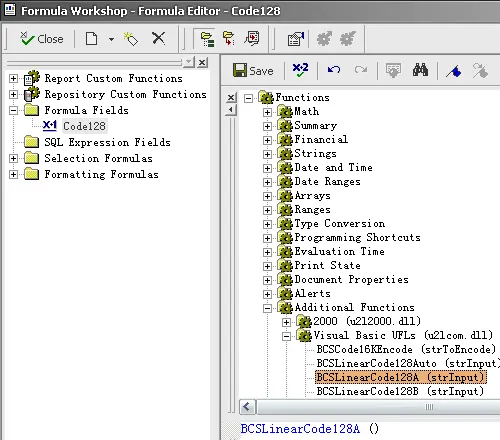
3. 図に示すように、Visual Basic UFLs のリストから "BCSLinearcode128" 関数をダブルクリックします。
4. 次に、データベースのフィールドを引数として入力します。「保存 (Save)」ボタンをクリックして、code128 公式フィールドを保存します。
5. code128 公式フィールドを Crystal Report のデザインビューへドラッグ&ドロップします。

6. code128 公式フィールドを右クリックし、メニューから「オブジェクトの書式設定 (Format Field)」を選択します。そしてフォント名に "code128mHr" を選択します。

「OK」ボタンをクリックします。Crystal Report 上に作成された Code128 バーコードが表示されます。

Code128 バーコードを MS Excel に統合する
1. コマンドプロンプトを右クリックし、「管理者として実行」を選択します。
64ビットのDLLを登録するには、以下のコマンドを入力します:
cd "C:\Program Files\Common Files\Barcodesoft\FontUtil"
%systemroot%\System32\regsvr32.exe cruflbcs_x64.dll
cruflbcs.dll を登録するには、以下のコマンドを入力します:
cd "C:\Program Files (x86)\Common Files\Barcodesoft\FontUtil"
regsvr32.exe cruflbcs.dll
以下のようなポップアップウィンドウが表示されれば、登録は成功です。
2. Microsoft® Excel® を起動します。
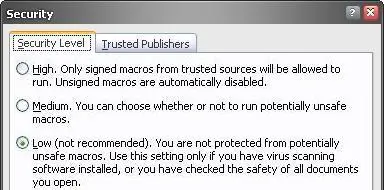
Excel 2000 または 2003 を使用している場合は、メニューから「ツール (Tools)」===>「マクロ (Macro)」===>「セキュリティ (Security)」を選択します。セキュリティレベルを「低 (Low)」に設定してください。
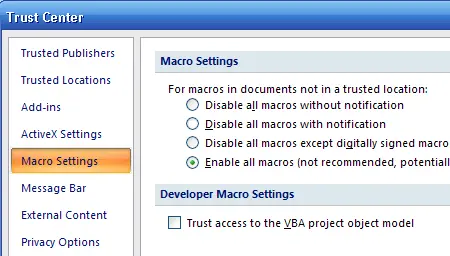
Excel 2007 / 2010 / 2013 / 2016 / 2019 / 2021 / 2024 を使用している場合は、Microsoft Office ボタンをクリックします。


次に「Excel のオプション (Excel Options)」をクリックし、「セキュリティセンター (Trust Center)」を選択します。「マクロの設定 (Macro Settings)」カテゴリ内で、以下に示すように「すべてのマクロを有効にする (Enable all macros)」を選択します。
3. ALT + F11 キーを押して、Microsoft® Visual Basic エディターを開きます。
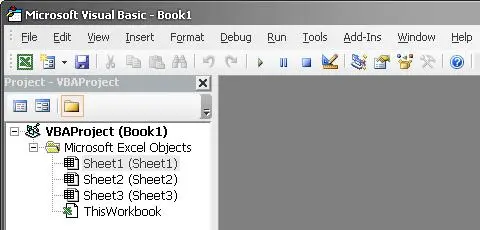
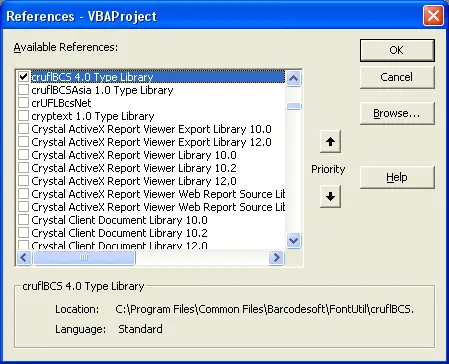
4. Visual Basic エディターで、メニューから「ツール (Tools)」===>「参照設定 (References)」を選択します。ダイアログボックスが表示されます。「参照 (Browse)」ボタンをクリックし、作業フォルダ内にある cruflbcs.dll を選択します。通常、これは C:\Program Files (x86)\Common Files\Barcodesoft\Fontutil フォルダにあります。以下に示すように「crUFLBcs 1.0 Type Library」のチェックボックスにチェックを入れ、OKボタンをクリックします。
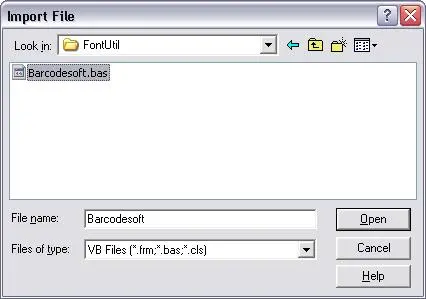
5. Ctrl + M キーを押すとダイアログボックスが表示されるので、C:\Program Files (x86)\Common Files\Barcodesoft\Fontutil フォルダ内の barcodesoft.bas を選択し、「開く (Open)」をクリックします。
もし barcodesoft.bas が見つからない場合は、Code128 からダウンロードしてください。
6. Visual Basic エディターを閉じて、スプレッドシートに戻ります。これで、次のマクロを使ってデータをエンコードできます:Code128。大量のデータがある場合は、マクロを列全体にコピー&ペーストするだけで、すべてのデータが瞬時にエンコードされます。
=Code128A(xxx)
=Code128B(xxx)
=Code128C(xxx)
以下に示すように、公式内の「xxx」の部分はセル参照に置き換えて使用してください。

7. セル B1 を右クリックし、メニューから「セルの書式設定 (Format Cell)」を選択します。次に「フォント (Font)」をクリックし、適切なフォント名(例:Code128mHr)をそのセルに適用します。

MS Access への Code128 バーコードの統合
1. コマンドプロンプトを右クリックし、「管理者として実行」を選択します。
64ビットのDLLを登録するには、以下のコマンドを入力します:
cd "C:\Program Files\Common Files\Barcodesoft\FontUtil"
%systemroot%\System32\regsvr32.exe cruflbcs_x64.dll
32ビットの cruflbcs.dll を登録するには、以下のコマンドを入力します:
cd "C:\Program Files (x86)\Common Files\Barcodesoft\FontUtil"
regsvr32.exe cruflbcs.dll
以下のようなポップアップウィンドウが表示されれば、登録は成功です。
2. Microsoft® Access® を起動します。
Access 2000 または 2003 を使用している場合は、メニューから「ツール (Tools)」===>「マクロ (Macro)」===>「セキュリティ (Security)」を選択します。セキュリティレベルを「低 (Low)」に設定してください。
Access 2007 / 2010 / 2013 / 2016 / 2019 / 2021 / 2024 を使用している場合は、Microsoft Office ボタンをクリックします。


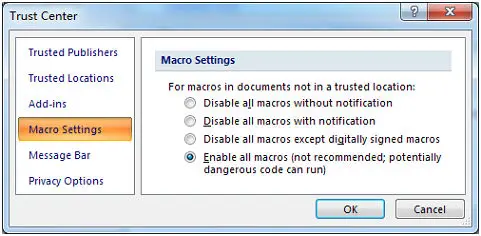
次に「Access のオプション (Access Options)」をクリックし、「セキュリティセンター (Trust Center)」を選択します。「マクロの設定 (Macro Settings)」カテゴリ内で、以下に示すように「すべてのマクロを有効にする (Enable all macros)」を選択します。
3. ALT + F11 キーを押して、Microsoft® Visual Basic エディターを開きます。
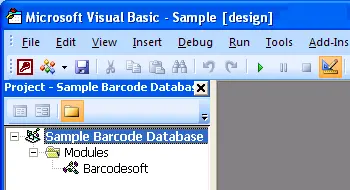
4. Visual Basic エディターで、メニューから「ツール (Tools)」===>「参照設定 (References)」を選択します。ダイアログボックスが表示されます。「参照 (Browse)」ボタンをクリックし、作業フォルダ内にある cruflbcs.dll を選択します。通常、これは C:\Program Files (x86)\Common Files\Barcodesoft\Fontutil フォルダにあります。以下に示すように「crUFLBcs 4.0 Type Library」のチェックボックスにチェックを入れ、OKボタンをクリックします。
5. Ctrl + M キーを押すとダイアログボックスが表示されるので、C:\Program Files (x86)\Common Files\Barcodesoft\Fontutil フォルダ内の barcodesoft.bas を選択し、「開く (Open)」をクリックします。
もし barcodesoft.bas が見つからない場合は、code128 からダウンロードしてください。
6. Visual Basic を閉じて、Access データベースに戻ります。レポートをデザインビューで作成し、Code128mHr などのフォントを適用する前に、Code128 バーコードを表示したいフィールドに以下のマクロのいずれかを入力します:
=Code128A([data.code])
=Code128B([data.code])
=Code128C([data.code])
なお、'data' はテーブル名、'code' はフィールド名となります。