Générer des codes-barres Code 128


Intégrer le code-barres Code128 dans MS Access
1. Faites un clic droit sur l'Invite de commandes et exécutez-la en tant qu'administrateur.

Pour enregistrer la DLL 64 bits, saisissez les commandes suivantes :
cd "C:\Program Files\Common Files\Barcodesoft\FontUtil"
%systemroot%\System32\regsvr32.exe cruflbcs_x64.dll
Saisissez les commandes suivantes pour enregistrer la DLL 32 bits cruflbcs.dll :
cd "C:\Program Files (x86)\Common Files\Barcodesoft\FontUtil"
regsvr32.exe cruflbcs.dll
Si la fenêtre contextuelle suivante apparaît, l'enregistrement a réussi.

2. Lancez Microsoft® Access®.
Si vous utilisez Access 2000 ou 2003, cliquez sur le menu ===> Outils (Tools) ==> Macro ===> Sécurité (Security). Sélectionnez le niveau de sécurité Faible (Low).
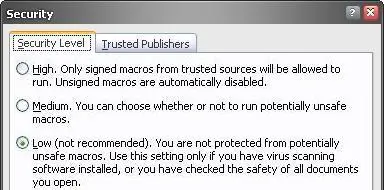
Si vous utilisez Access 2007 / 2010 / 2013 / 2016 / 2019, cliquez sur le bouton Microsoft Office.


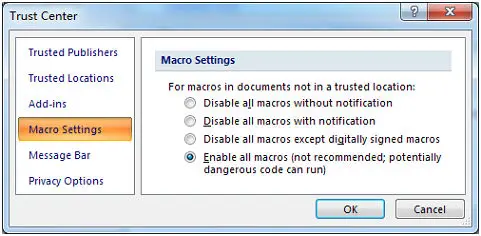
Cliquez ensuite sur Options Access (Access Options), puis choisissez Centre de gestion de la confidentialité (Trust Center). Dans la catégorie Paramètres des macros (Macro Settings), sous Paramètres des macros, sélectionnez "Activer toutes les macros" (Enable all macros) comme illustré ci-dessous.
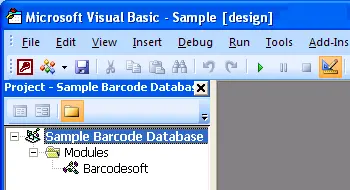
3. Appuyez sur ALT + F11 pour ouvrir l'éditeur Microsoft® Visual Basic.
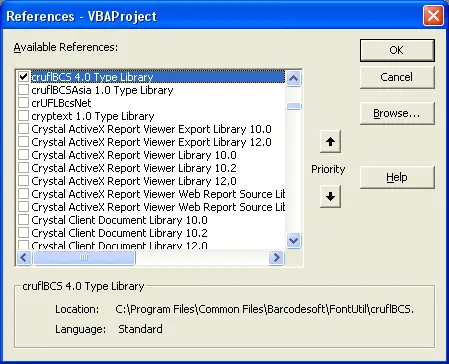
4. Dans l'éditeur Visual Basic, choisissez le menu Outils (Tools) ===> Références (References). Une boîte de dialogue s'ouvre. Cliquez sur le bouton Parcourir (Browse) et sélectionnez cruflbcs.dll dans votre dossier de travail. Il se trouve généralement dans le dossier C:\Program Files (x86)\Common Files\Barcodesoft\Fontutil. Cochez la case à côté de crUFLBcs 4.0 Type Library comme illustré ci-dessous, puis cliquez sur le bouton OK.
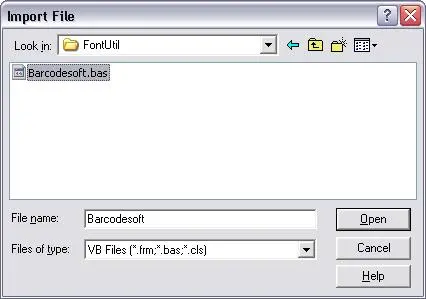
5. Appuyez sur Ctrl+M, une boîte de dialogue s'affiche. Sélectionnez barcodesoft.bas dans le dossier C:\Program Files (x86)\Common Files\Barcodesoft\Fontutil. Cliquez ensuite sur "Ouvrir" (Open).
Si vous ne trouvez pas barcodesoft.bas, téléchargez-le depuis code128.
6. Fermez Visual Basic et revenez à votre base de données Access. Créez un rapport en mode Création (Design view) et saisissez l'une des macros suivantes dans le champ où vous souhaitez afficher le code-barres code128 avant d'appliquer la police, telle que Code128mHr :
=Code128A([data.code])
=Code128B([data.code])
=Code128C([data.code])
Veuillez noter que 'data' est le nom de la table et 'code' est le nom du champ.