Navigation
Générer des codes-barres Code 128


Mots-clés
La norme ISO/IEC 15417 spécifie le Code128.
Le code-barres Code128 peut encoder des données alphanumériques ou des chiffres.
Le Code128 possède trois sous-ensembles : code128A, code128B et code128C.
Le Code128A est utilisé pour encoder les caractères alphabétiques en majuscules et les caractères de contrôle.
Le Code128B est utilisé pour encoder les données numériques et alphabétiques en majuscules et en minuscules.
Le Code128C est utilisé pour encoder uniquement des données numériques.
Le système USS Code128 utilise le sous-ensemble C.
Comme mentionné sur Wikipedia, voici la table de correspondance de la police de code-barres Barcodesoft Code128
| Code128 Jeu A | Code128 Jeu B | Code128 Jeu C | Correspondance | Code128 Jeu A | Code128 Jeu B | Code128 Jeu C | Correspondance |
|---|---|---|---|---|---|---|---|
| Espace | Espace | 00 | 236 (0xFC) | V | V | 54 | V |
| ! | ! | 01 | ! | W | W | 55 | W |
| " | " | 02 | " | X | X | 56 | X |
| # | # | 03 | # | Y | Y | 57 | Y |
| $ | $ | 04 | $ | Z | Z | 58 | Z |
| % | % | 05 | % | [ | [ | 59 | [ |
| & | & | 06 | & | \ | \ | 60 | \ |
| ' | ' | 07 | ' | ] | ] | 61 | ] |
| ( | ( | 08 | ( | ^ | ^ | 62 | ^ |
| ) | ) | 09 | ) | _ | _ | 63 | _ |
| * | * | 10 | * | NUL | ` | 64 | ` |
| + | + | 11 | + | SOH | a | 65 | a |
| , | , | 12 | , | STX | b | 66 | b |
| - | - | 13 | - | ETX | c | 67 | c |
| . | . | 14 | . | EOT | d | 68 | d |
| / | / | 15 | / | ENQ | e | 69 | e |
| 0 | 0 | 16 | 0 | ACK | f | 70 | f |
| 1 | 1 | 17 | 1 | BEL | g | 71 | g |
| 2 | 2 | 18 | 2 | BS | h | 72 | h |
| 3 | 3 | 19 | 3 | HT | i | 73 | i |
| 4 | 4 | 20 | 4 | LT | j | 74 | j |
| 5 | 5 | 21 | 5 | VT | k | 75 | k |
| 6 | 6 | 22 | 6 | FF | l | 76 | l |
| 7 | 7 | 23 | 7 | CR | m | 77 | m |
| 8 | 8 | 24 | 8 | SO | n | 78 | n |
| 9 | 9 | 25 | 9 | SI | o | 79 | o |
| : | : | 26 | : | DLE | p | 80 | p |
| ; | ; | 27 | ; | DC1 | q | 81 | q |
| < | < | 28 | < | DC2 | r | 82 | r |
| = | = | 29 | = | DC3 | s | 83 | s |
| > | > | 30 | > | DC4 | t | 84 | t |
| ? | ? | 31 | ? | NAK | u | 85 | u |
| @ | @ | 32 | @ | SYN | v | 86 | v |
| A | A | 33 | A | ETB | w | 87 | w |
| B | B | 34 | B | CAN | x | 88 | x |
| C | C | 35 | C | EM | y | 89 | y |
| D | D | 36 | D | SUB | z | 90 | z |
| E | E | 37 | E | ESC | { | 91 | { |
| F | F | 38 | F | FS | | | 92 | | |
| G | G | 39 | G | GS | } | 93 | } |
| H | H | 40 | H | RS | ~ | 94 | ~ |
| I | I | 41 | I | US | DEL | 95 | à (0xF0) |
| J | J | 42 | J | FNC3 | FNC3 | 96 | á (0xF1) |
| K | K | 43 | K | FNC2 | FNC2 | 97 | â (0xF2) |
| L | L | 44 | L | Shift | Shift | 98 | ã (0xF3) |
| M | M | 45 | M | Code C | Code C | 99 | ä (0xF4) |
| N | N | 46 | N | Code B | FNC4 | Code B | å (0xF5) |
| O | O | 47 | O | FNC4 | Code A | Code A | æ (0xF6) |
| P | P | 48 | P | FNC1 | FNC1 | FNC1 | ç (0xF7) |
| Q | Q | 49 | Q | Start A | Start A | Start A | è (0xF8) |
| R | R | "50" | R | Start B | Start B | Start B | é (0xF9) |
| S | S | 51 | S | Start C | Start C | Start C | ê (0xFA) |
| T | T | 52 | T | Stop | Stop | Stop | ë (0xFB) |
| U | U | 53 | U |
Le Code128 possède de nombreuses variantes, telles que l'EAN128, l'ISBT128 et le GS1128.
Depuis 2004, l'utilisation de la symbologie GS1128 est devenue obligatoire pour l'impression des étiquettes de services de confirmation.
Le code-barres Code128 est capable de coder l'ensemble de la table ASCII.
Grâce au logiciel d'émulation Barcodesoft Keyboard Wedge et à un scanner USB, vous pouvez émuler la saisie de n'importe quel caractère spécial dans votre système.
Le Code128 nécessite toujours un caractère de contrôle (checksum).
Lorsque vous utilisez la police Barcodesoft Code128 pour imprimer des codes-barres, veuillez utiliser notre encodeur pour calculer la somme de contrôle à votre place.
Vous pouvez également trouver le code source pour le calcul de la somme de contrôle en langages VBA et C.
Le pack comprend 28 polices de caractères code128, comme détaillé ci-dessous.
Chaque police affiche un rapport d'aspect dans son nom. Les polices code128 contenant "Hr" affichent le texte lisible par l'homme sous le code-barres.
Par exemple, Code128AmHr signifie 'rapport d'aspect moyen' (medium aspect ratio) avec du texte lisible par l'homme.
Code128XXL signifie 'rapport d'aspect XXL' sans texte lisible par l'homme.
La version de démonstration de Barcodesoft Code128 inclut un filigrane "Demo".
Les polices de code-barres Barcodesoft Code128 sont disponibles aux formats TrueType, PostScript, PCL, SVG, OpenType (eot) et Web Open Font Format (woff / woff2).
Les utilisateurs peuvent intégrer les polices Code128 dans les fichiers Adobe PDF.
Voici la liste des polices de code-barres Barcodesoft Code128
| Rapport d'aspect | Sans texte lisible | Jeu A avec HR | Jeu B avec HR | Jeu C avec HR |
|---|---|---|---|---|
| XXS | Code128XXSHr | Code128AXXS | Code128BXXS | Code128CXXS |
| XS | Code128XSHr | Code128AXS | Code128BXS | Code128CXS |
| S | Code128SHr | Code128AS | Code128BS | Code128CS |
| M | Code128MHr | Code128AM | Code128BM | Code128CM |
| L | Code128LHr | Code128AL | Code128BL | Code128CL |
| XL | Code128XLHr | Code128AXL | Code128BXL | Code128CXL |
| XXL | Code128XXLHr | Code128AXXL | Code128BXXL | Code128CXXL |
Voici la grille tarifaire du pack Barcodesoft Code128
| Licence | 1 Utilisateur | 5 Utilisateurs | 10 Utilisateurs | Site | Entreprise | Développeur | 5 Développeurs | 10 Développeurs | Développeurs illimités |
|---|---|---|---|---|---|---|---|---|---|
| Tarif | CAD299 | CAD399 | CAD599 | CAD799 | CAD999 | CAD1199 | CAD1399 | CAD1999 | CAD2999 |
Intégrer le code-barres Code128 dans Crystal Reports
SAP Crystal Reports 2008 / 2011 / 2013 / 2016 sont en 32 bits.
SAP Crystal Reports 2020 / 2025 sont en 64 bits.
1.1 Si votre SAP Crystal Reports est en 64 bits, veuillez enregistrer le fichier cruflbcs_x64.dll 64 bits comme indiqué ci-dessous.
Faites un clic droit sur l'invite de commande et exécutez-la en tant qu'administrateur.

Pour enregistrer la DLL 64 bits, veuillez saisir les commandes suivantes
                                    cd "C:\Program Files\Common Files\Barcodesoft\FontUtil"

                                    %systemroot%\System32\regsvr32.exe cruflbcs_x64.dll
1.2 Si votre SAP Crystal Reports est en 32 bits, veuillez enregistrer le fichier cruflbcs.dll 32 bits comme indiqué ci-dessous.
Saisissez les commandes suivantes pour enregistrer le fichier cruflbcs.dll 32 bits
                                    cd "C:\Program Files (x86)\Common
                                    Files\Barcodesoft\FontUtil"

                                    regsvr32.exe cruflbcs.dll

Si vous voyez la fenêtre suivante apparaître, votre enregistrement a réussi.

2. Ouvrez votre rapport Crystal Reports. Faites un clic droit sur Champs de formule (Formula Fields) et choisissez "Nouveau..." (New...) dans le menu contextuel.
Saisissez "code128" dans la zone de texte Nom (Name), puis cliquez sur "Utiliser l'éditeur" (Use Editor).

3. Double-cliquez sur la fonction "BCSLinearcode128" dans la liste des UFL Visual Basic, comme illustré.
4. Ensuite, renseignez le champ de base de données en tant que paramètre pour la formule code128. Cliquez sur le bouton "Enregistrer" (Save) pour sauvegarder le champ de formule code128.
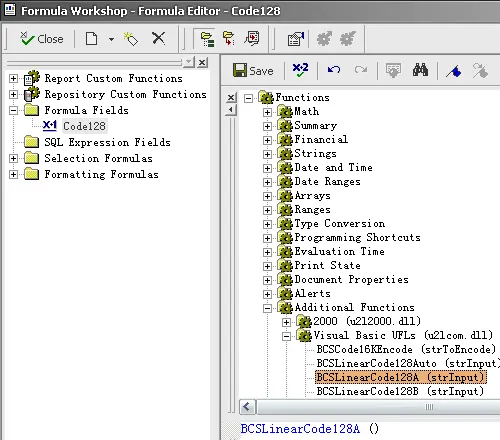
5. Glissez et déposez le champ de formule code128 dans la vue Conception (Design view) de votre rapport Crystal Reports.

6. Faites un clic droit sur le champ de formule code128 et choisissez "Format de champ" (Format Field) dans le menu contextuel. Sélectionnez ensuite la police "code128mHr".

Cliquez sur le bouton OK. Le code-barres code128 s'affichera alors dans votre rapport Crystal Reports.

Intégrer le code-barres Code128 dans MS Excel
1. Faites un clic droit sur l'Invite de commandes et exécutez-la en tant qu'administrateur.
Pour enregistrer la DLL 64 bits, saisissez les commandes suivantes :
cd "C:\Program Files\Common Files\Barcodesoft\FontUtil"
%systemroot%\System32\regsvr32.exe cruflbcs_x64.dll
Saisissez les commandes suivantes pour enregistrer cruflbcs.dll :
cd "C:\Program Files (x86)\Common Files\Barcodesoft\FontUtil"
regsvr32.exe cruflbcs.dll
Si la fenêtre contextuelle suivante apparaît, l'enregistrement a réussi.
2. Lancez Microsoft® Excel®.
Si vous utilisez Excel 2000 ou 2003, cliquez sur le menu ===> Outils (Tools) ==> Macro ===> Sécurité (Security). Sélectionnez le niveau de sécurité Faible (Low).
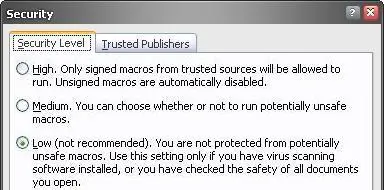
Si vous utilisez Excel 2007 / 2010 / 2013 / 2016 / 2019, cliquez sur le bouton Microsoft Office.


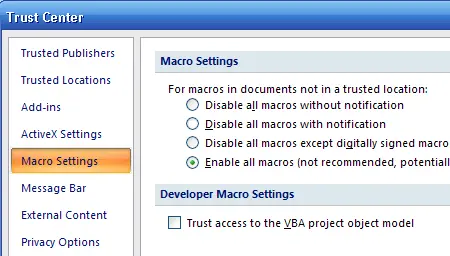
Cliquez ensuite sur Options Excel (Excel Options), puis choisissez Centre de gestion de la confidentialité (Trust Center). Dans la catégorie Paramètres des macros (Macro Settings), sous Paramètres des macros, sélectionnez "Activer toutes les macros" (Enable all macros) comme illustré ci-dessous.
3. Appuyez sur ALT + F11 pour ouvrir l'éditeur Microsoft® Visual Basic.
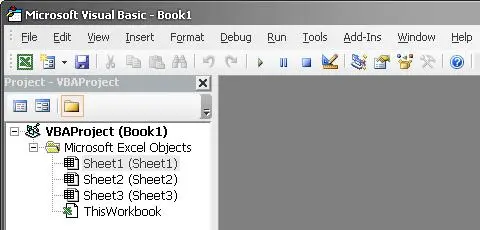
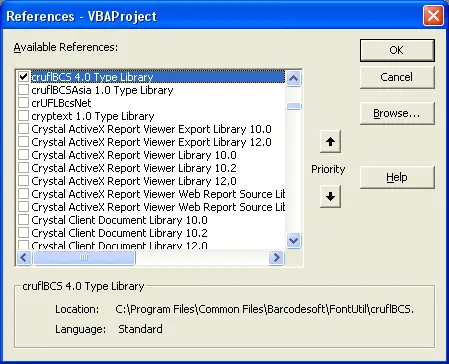
4. Dans l'éditeur Visual Basic, choisissez le menu Outils (Tools) ===> Références (References). Une boîte de dialogue s'ouvre. Cliquez sur le bouton Parcourir (Browse) et sélectionnez cruflbcs.dll dans votre dossier de travail. Il se trouve généralement dans le dossier C:\Program Files (x86)\Common Files\Barcodesoft\Fontutil. Cochez la case à côté de crUFLBcs 1.0 Type Library comme illustré ci-dessous, puis cliquez sur le bouton OK.
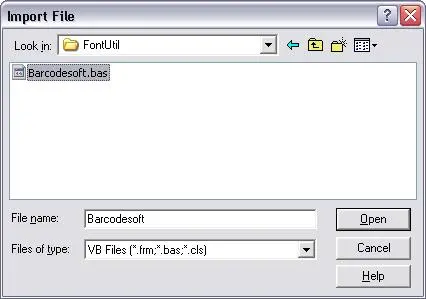
5. Appuyez sur Ctrl+M, une boîte de dialogue s'affiche. Sélectionnez barcodesoft.bas dans le dossier C:\Program Files (x86)\Common Files\Barcodesoft\Fontutil. Cliquez ensuite sur "Ouvrir" (Open).
Si vous ne trouvez pas barcodesoft.bas, téléchargez-le depuis Code128.
6. Fermez l'éditeur Visual Basic et revenez à votre feuille de calcul. Vous pouvez désormais utiliser les macros suivantes pour encoder les données : Code128. Lorsque vous avez une grande quantité de données à traiter, copiez et collez simplement la macro sur toute la colonne et toutes vos données seront encodées instantanément.
=Code128A(xxx)
=Code128B(xxx)
=Code128C(xxx)
Utilisez une référence de cellule pour remplacer xxx dans les formules, comme illustré ci-dessous.

7. Faites un clic droit sur la cellule B1 et choisissez Format de cellule (Format Cell) dans le menu contextuel. Cliquez ensuite sur Police (Font) pour appliquer le type de police approprié à la cellule, tel que Code128mHr.

Intégrer le code-barres Code128 dans MS Access
1. Faites un clic droit sur l'Invite de commandes et exécutez-la en tant qu'administrateur.
Pour enregistrer la DLL 64 bits, saisissez les commandes suivantes :
cd "C:\Program Files\Common Files\Barcodesoft\FontUtil"
%systemroot%\System32\regsvr32.exe cruflbcs_x64.dll
Saisissez les commandes suivantes pour enregistrer la DLL 32 bits cruflbcs.dll :
cd "C:\Program Files (x86)\Common Files\Barcodesoft\FontUtil"
regsvr32.exe cruflbcs.dll
Si la fenêtre contextuelle suivante apparaît, l'enregistrement a réussi.
2. Lancez Microsoft® Access®.
Si vous utilisez Access 2000 ou 2003, cliquez sur le menu ===> Outils (Tools) ==> Macro ===> Sécurité (Security). Sélectionnez le niveau de sécurité Faible (Low).
Si vous utilisez Access 2007 / 2010 / 2013 / 2016 / 2019, cliquez sur le bouton Microsoft Office.


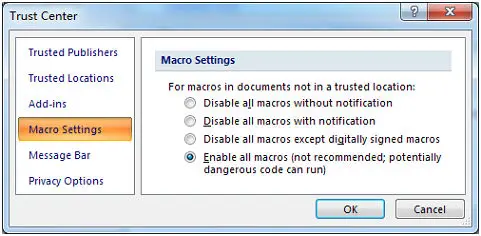
Cliquez ensuite sur Options Access (Access Options), puis choisissez Centre de gestion de la confidentialité (Trust Center). Dans la catégorie Paramètres des macros (Macro Settings), sous Paramètres des macros, sélectionnez "Activer toutes les macros" (Enable all macros) comme illustré ci-dessous.
3. Appuyez sur ALT + F11 pour ouvrir l'éditeur Microsoft® Visual Basic.
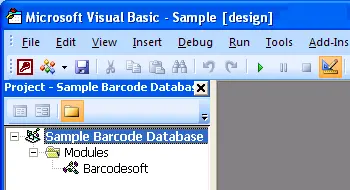
4. Dans l'éditeur Visual Basic, choisissez le menu Outils (Tools) ===> Références (References). Une boîte de dialogue s'ouvre. Cliquez sur le bouton Parcourir (Browse) et sélectionnez cruflbcs.dll dans votre dossier de travail. Il se trouve généralement dans le dossier C:\Program Files (x86)\Common Files\Barcodesoft\Fontutil. Cochez la case à côté de crUFLBcs 4.0 Type Library comme illustré ci-dessous, puis cliquez sur le bouton OK.
5. Appuyez sur Ctrl+M, une boîte de dialogue s'affiche. Sélectionnez barcodesoft.bas dans le dossier C:\Program Files (x86)\Common Files\Barcodesoft\Fontutil. Cliquez ensuite sur "Ouvrir" (Open).
Si vous ne trouvez pas barcodesoft.bas, téléchargez-le depuis code128.
6. Fermez Visual Basic et revenez à votre base de données Access. Créez un rapport en mode Création (Design view) et saisissez l'une des macros suivantes dans le champ où vous souhaitez afficher le code-barres code128 avant d'appliquer la police, telle que Code128mHr :
=Code128A([data.code])
=Code128B([data.code])
=Code128C([data.code])
Veuillez noter que 'data' est le nom de la table et 'code' est le nom du champ.