Générer des codes-barres Upc-a
Implémentation fluide dans Crystal Reports, MS Excel et MS Access


Générer un code-barres UPC-A dans une feuille de calcul MS Excel
1. Initialiser les paramètres de confiance des macros
Pour Excel 2007 / 2010 / 2013 / 2016 / 2019 / 2021 / 2024 / 365 : Cliquez sur Options du menu Fichier Office → Centre de gestion de la confidentialité → Paramètres du Centre de gestion de la confidentialité → Paramètres des macros, sélectionnez "Activer toutes les macros".
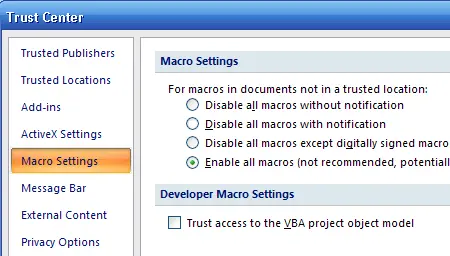
Anciennes versions d'Office (2000/2003) : Naviguez via Outils → Macro → Sécurité, configurez sur Faible.
2. Lancer la fenêtre Visual Basic
Appuyez successivement sur ALT + F11 pour appeler le panneau de configuration de l'éditeur VBA intégré.
3. Établir les connexions de référence de la bibliothèque
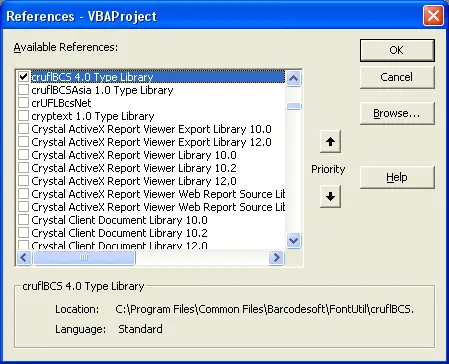
Dans l'éditeur, cliquez sur Outils → Références. Dans la fenêtre de recherche de chemin, pointez directement l'emplacement du répertoire cible vers les ressources du fichier module cruflbcs.dll (généralement positionné dans les dossiers du répertoire C:\Program Files (x86)\Common Files\Barcodesoft\Fontutil). Assurez-vous que la sélection de la case à cocher pour crUFLBcs 1.0 Type Library est confirmée.
4. Importer les macros d'automatisation du module
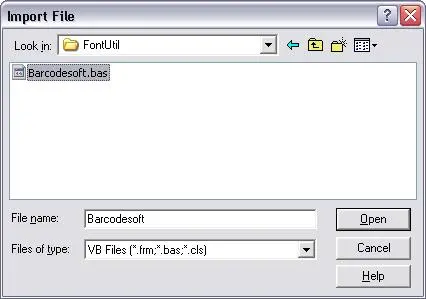
Appuyez sur Ctrl + M pour ouvrir le panneau contextuel de la fenêtre d'importation de fichiers. Choisissez les composants de disposition du fichier barcodesoft.bas à partir du chemin des utilitaires mentionné ci-dessus. S'il est manquant, récupérez les sources du package via les liens d'archive zip à l'adresse cruflbcs.zip.
5. Implémenter les configurations de formule de colonne
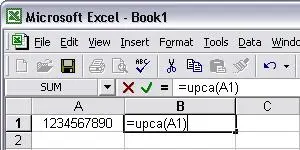
Fermez l'éditeur de mise en page Visual Basic pour ramener le focus sur les panneaux de grille de l'espace de travail des feuilles de calcul. Exécutez les expressions de traitement dans les lignes souhaitées du classeur via les paramètres de syntaxe de référencement des cellules standard :
Fermez l'éditeur Visual Basic et retournez à votre feuille de calcul. Maintenant, vous pouvez utiliser les macros suivantes pour encoder les données : UPCA . Lorsque vous avez beaucoup de données à traiter, vous pouvez simplement copier et coller la macro dans toute la colonne et toutes les données seront encodées immédiatement.
Astuce : Si votre code UPC commence par zéro, veuillez taper une apostrophe (') avant le zéro initial du code UPC dans votre cellule Excel. Sinon, le zéro initial du code UPC sera omis par Excel.
6. Définir les propriétés de style de police de code-barres UPC-A
Faites un clic droit sur le champ de cellule de référence de sortie ciblé (par exemple B1), en choisissant les propriétés "Format de cellule". Sous les options de mappage de mise en page des onglets de paramètres de police, sélectionnez les balises de nom d'identifiant de police suivant UpcEanM. Assurez-vous que le style de police est défini sur Normal (Regular) avec le soulignement (Underline) défini sur Aucun (None).

Cliquez sur OK et vous devriez maintenant être en mesure de voir le code-barres UPC-A dans votre feuille de calcul Excel.
Le package comprend six polices TrueType : UpcEanXXL, UpcEanXL, UpcEanL, UpcEanM, UpcEanS et UpcEanXS. Chaque police est conçue avec un rapport d'aspect différent, vous permettant de sélectionner celle qui correspond le mieux aux exigences de votre application.