Générer des codes-barres Code 128


Intégrer le code-barres Code128 dans Crystal Reports
SAP Crystal Reports 2008 / 2011 / 2013 / 2016 sont en 32 bits.
SAP Crystal Reports 2020 / 2025 sont en 64 bits.
1.1 Si votre SAP Crystal Reports est en 64 bits, veuillez enregistrer le fichier cruflbcs_x64.dll 64 bits comme indiqué ci-dessous.
Faites un clic droit sur l'invite de commande et exécutez-la en tant qu'administrateur.

Pour enregistrer la DLL 64 bits, veuillez saisir les commandes suivantes
                cd "C:\Program Files\Common Files\Barcodesoft\FontUtil"

                %systemroot%\System32\regsvr32.exe cruflbcs_x64.dll
1.2 Si votre SAP Crystal Reports est en 32 bits, veuillez enregistrer le fichier cruflbcs.dll 32 bits comme indiqué ci-dessous.
Saisissez les commandes suivantes pour enregistrer le fichier cruflbcs.dll 32 bits
                cd "C:\Program Files (x86)\Common
                Files\Barcodesoft\FontUtil"

                regsvr32.exe cruflbcs.dll

Si vous voyez la fenêtre suivante apparaître, votre enregistrement a réussi.

2. Ouvrez votre rapport Crystal Reports. Faites un clic droit sur Champs de formule (Formula Fields) et choisissez "Nouveau..." (New...) dans le menu contextuel.
Saisissez "code128" dans la zone de texte Nom (Name), puis cliquez sur "Utiliser l'éditeur" (Use Editor).

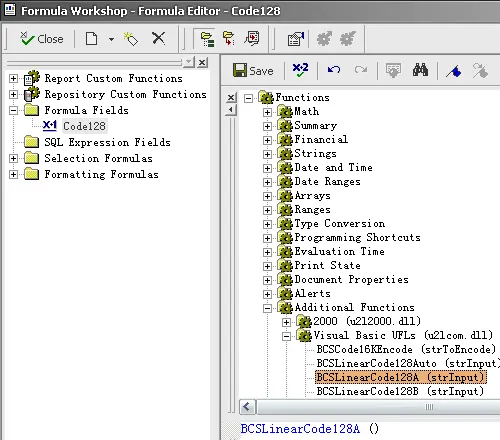
3. Double-cliquez sur la fonction "BCSLinearcode128" dans la liste des UFL Visual Basic, comme illustré.
4. Ensuite, renseignez le champ de base de données en tant que paramètre pour la formule code128. Cliquez sur le bouton "Enregistrer" (Save) pour sauvegarder le champ de formule code128.
5. Glissez et déposez le champ de formule code128 dans la vue Conception (Design view) de votre rapport Crystal Reports.

6. Faites un clic droit sur le champ de formule code128 et choisissez "Format de champ" (Format Field) dans le menu contextuel. Sélectionnez ensuite la police "code128mHr".

Cliquez sur le bouton OK. Le code-barres code128 s'affichera alors dans votre rapport Crystal Reports.
