QR-Code


QR-Codes in MS Access erstellen
1. Klicken Sie mit der rechten Maustaste auf die Eingabeaufforderung und führen Sie die Eingabeaufforderung als Administrator aus.

Um die 64-Bit-DLL zu registrieren, geben Sie bitte folgende Befehle ein:
cd "C:\Program Files\Common Files\Barcodesoft\FontUtil"
%systemroot%\System32\regsvr32.exe cruflbcs_x64.dll
Geben Sie die folgenden Befehle ein, um die 32-Bit-DLL cruflbcs.dll zu registrieren:
cd "C:\Program Files (x86)\Common Files\Barcodesoft\FontUtil"
regsvr32.exe cruflbcs.dll
Wenn das folgende Fenster angezeigt wird, war Ihre Registrierung erfolgreich.

2. Starten Sie Microsoft® Access®.
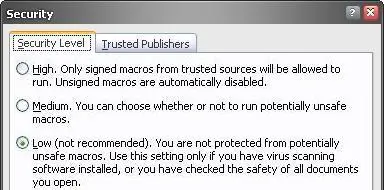
Wenn Sie Access 2000 oder 2003 verwenden, klicken Sie auf das Menü ===> Extras (Tools) ==> Makro ===> Sicherheit (Security). Wählen Sie eine niedrige Sicherheitsstufe.
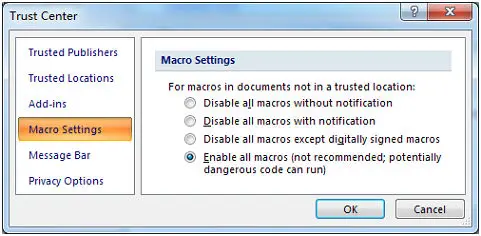
Wenn Sie Access 2007 / 2010 / 2013 / 2016 / 2019 verwenden, klicken Sie auf die Microsoft Office-Schaltfläche.


Klicken Sie dann auf Access-Optionen und wählen Sie das Trust Center. Wählen Sie in der Kategorie "Einstellungen für Makros" (Macro Settings) unter Makroeinstellungen die Option "Alle Makros aktivieren" (Enable all macros) wie unten gezeigt.
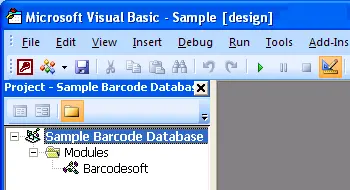
3. Drücken Sie ALT + F11, um den Microsoft® Visual Basic-Editor zu öffnen.
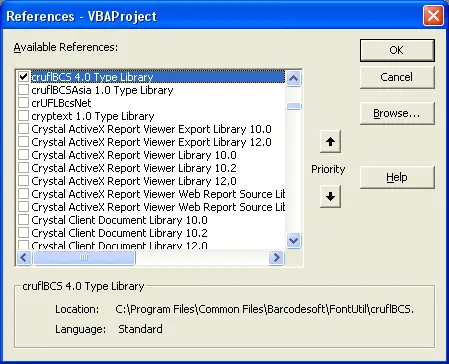
4. Wählen Sie im Visual Basic-Editor das Menü Extras (Tools) ===> Verweise (References). Ein Dialogfenster wird geöffnet. Klicken Sie auf die Schaltfläche Durchsuchen (Browse) und wählen Sie die Datei cruflbcs.dll aus Ihrem Arbeitsordner aus. Normalerweise befindet sie sich im Ordner C:\Program Files (x86)\CommonFiles\Barcodesoft\Fontutil. Aktivieren Sie das Kontrollkästchen neben "crUFLBcs 4.0 Type Library" wie unten gezeigt. Klicken Sie dann auf OK.
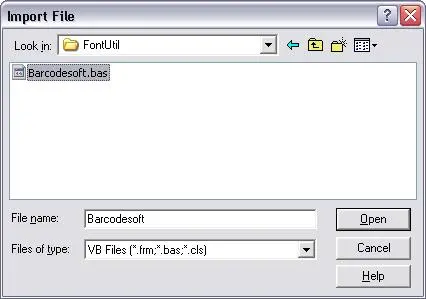
5. Drücken Sie Strg+M. Ein Dialogfenster wird geöffnet. Wählen Sie die Datei barcodesoft.bas im Ordner C:\Program Files (x86)\CommonFiles\Barcodesoft\Fontutil. Klicken Sie anschließend auf "Öffnen" (Open).
Wenn Sie barcodesoft.bas nicht finden können, laden Sie sie bitte hier herunter: QR Code.
6. Schließen Sie Visual Basic und kehren Sie zu Ihrer Access-Datenbank zurück. Erstellen Sie nun einen Bericht in der Entwurfsansicht (Design view) und geben Sie eines der folgenden Makros in das Feld ein, in dem Sie den QR-Code-Barcode anzeigen möchten, bevor Sie die Schriftart anwenden:
Bitte beachten Sie, dass 'data' der Tabellenname und 'code' der Feldname ist.

7. Klicken Sie mit der rechten Maustaste auf das Feld, in dem Sie den QR-Code-Barcode anzeigen möchten. Wählen Sie Eigenschaften (Properties) aus dem Kontextmenü. Wenden Sie BcsQRCode auf das Feld an, um einen QR-Code zu erhalten.
