
QR-Code


Schlüsselwörter
Wer QR-Codes generieren muss, hat hiermit die perfekte Lösung gefunden. Die Antwort ist das QR-Code-Schriftartpaket von Barcodesoft.
Der QR-Code wird auch als Quick Response Code bezeichnet. Es handelt sich hierbei um eine zweidimensionale (2D) Matrix-Barcode-Symbologie.
Die Größe der QR-Code-Matrix variiert zwischen 21 x 21 Modulen und 177 x 177 Modulen. Jedes Modul ist entweder schwarz oder weiß.
Der QR-Code ist eine hervorragend konzipierte Barcode-Symbologie, die sowohl alphanumerische Zeichen als auch Konjunktionszeichen kodieren kann.
Der QR-Code ist ein japanischer zweidimensionaler Barcode, der 8-Bit-JIS-Zeichen sowie Kanji-Zeichen (Shift JIS-Zeichen) kodieren kann. Ein QR-Code des Modells 2 kann bis zu 1500 japanische Kanji-Zeichen enthalten.
Sein einzigartiges Erkennungsmuster (Finder Pattern) und sein Algorithmus zur Modulplatzierung machen das QR-Code-Symbol zu einem wirklich einzigartigen Modell unter allen Barcode-Symbologien.
Die QR-Code-Drucklösung von Barcodesoft nutzt den Reed-Solomon-Algorithmus zur Fehlerprüfung und -korrektur.
Der QR-Code bietet 4 verschiedene Fehlerkorrekturstufen zur Auswahl: L07, M15, Q25 und H30. Eine höhere Stufe bedeutet eine geringere Datenkapazität, verringert jedoch das Risiko von Dekodierungsfehlern.
Sie können entweder den Barcodesoft QRCode Encoder oder die cruflbcs.dll verwenden, um Ihre Daten auf einem Windows-PC zu kodieren.
Die Demoversion des Barcodesoft QR-Codes ist voll funktionsfähig, enthält jedoch ein "Demo"-Wasserzeichen.
Bitte klicken Sie auf die folgende URL für die Eingabe nicht druckbarer ASCII-Zeichen.
Wenn Sie ein nicht-japanisches Betriebssystem verwenden und ein QR-Code-Barcodesymbol in Ihrer Windows-Anwendung scannen möchten, nutzen Sie bitte das Keyboard-Wedge-Emulationsprogramm von Barcodesoft. Es fängt die Signale des RS-232-Ports ab und emuliert eine Tastatureingabe.
| Index | Format | Index | Format |
|---|---|---|---|
| 1 | 21 x 21 | 21 | 101 x 101 |
| 2 | 25 x 25 | 22 | 105 x 105 |
| 3 | 29 x 29 | 23 | 109 x 109 |
| 4 | 33 x 33 | 24 | 113 x 113 |
| 5 | 37 x 37 | 25 | 117 x 117 |
| 6 | 41 x 41 | 26 | 121 x 121 |
| 7 | 45 x 45 | 27 | 125 x 125 |
| 8 | 49 x 49 | 28 | 129 x 129 |
| 9 | 53 x 53 | 29 | 133 x 133 |
| 10 | 57 x 57 | 30 | 137 x 137 |
| 11 | 61 x 61 | 31 | 141 x 141 |
| 12 | 65 x 65 | 32 | 145 x 145 |
| 13 | 69 x 69 | 33 | 149 x 149 |
| 14 | 73 x 73 | 34 | 153 x 153 |
| 15 | 77 x 77 | 35 | 157 x 157 |
| 16 | 81 x 81 | 36 | 161 x 161 |
| 17 | 85 x 85 | 37 | 165 x 165 |
| 18 | 89 x 89 | 38 | 169 x 169 |
| 19 | 93 x 93 | 39 | 173 x 173 |
| 20 | 97 x 97 | 40 | 177 x 177 |
Preisliste für das Barcodesoft QR-Code-Schriftartpaket:
| Lizenz | Einzelnutzer | 5 Nutzer | 10 Nutzer | Standort | Unternehmen | Entwickler | 5 Entwickler | 10 Entwickler | Unbegrenzt Entwickler |
|---|---|---|---|---|---|---|---|---|---|
| Preis | CAD299 | CAD399 | CAD599 | CAD799 | CAD999 | CAD1199 | CAD1399 | CAD1999 | CAD2999 |
QR-Codes in Crystal Reports erstellen
SAP Crystal Reports 2008 / 2011 / 2013 / 2016 sind 32-Bit-Anwendungen.
SAP Crystal Reports 2020 / 2025 sind 64-Bit-Anwendungen.
1.1 Wenn Ihre SAP Crystal Reports-Lösung 64-Bit ist, registrieren Sie bitte die 64-Bit-Datei cruflbcs_x64.dll wie unten gezeigt.
Klicken Sie mit der rechten Maustaste auf die Eingabeaufforderung und führen Sie sie als Administrator aus.

Geben Sie die folgenden Befehle ein, um die 64-Bit-DLL zu registrieren:
                                    cd "C:\Program Files\Common Files\Barcodesoft\FontUtil"

                                    %systemroot%\System32\regsvr32.exe cruflbcs_x64.dll
1.2 Wenn Ihre SAP Crystal Reports-Lösung 32-Bit ist, registrieren Sie bitte die 32-Bit-Datei cruflbcs.dll wie unten gezeigt.
Geben Sie die folgenden Befehle ein, um die 32-Bit-DLL cruflbcs.dll zu registrieren:
                                    cd "C:\Program Files (x86)\Common Files\Barcodesoft\FontUtil"

                                    regsvr32.exe cruflbcs.dll

Wenn das folgende Popup-Fenster erscheint, war Ihre Registrierung erfolgreich.

2. Öffnen Sie Ihren Crystal Report. Klicken Sie mit der rechten Maustaste auf Formelfelder (Formula Fields) und wählen Sie "Neu..." (New...) aus dem Kontextmenü. Geben Sie "qrcode1" in das Feld für den Namen ein und klicken Sie auf "Editor verwenden" (Use Editor).

3. Nach der QR-Code-Kodierung kann selbst eine kurze Zeichenfolge mehr Codewörter zurückgeben, als Sie erwarten. Crystal Reports erlaubt jedoch nicht mehr als 254 Zeichen in einem Formelfeld. Daher müssen wir die QR-Code-Codewörter in verschiedene Teile aufteilen und sie in einem Textobjekt (Text Object) verketten, bevor wir die Schriftart BcsQRCode anwenden. Um herauszufinden, wie viele Formelfelder benötigt werden, verwenden Sie die folgende Funktion:
BCSQRCodeFormulaNoForCR({Data.Code})

4. Erstellen Sie mehrere Formelfelder wie unten gezeigt, falls die zurückgegebenen Codewörter mehr als 255 Zeichen umfassen. Ziehen Sie diese dann nacheinander in dasselbe Textobjekt.

Local stringVar codestr := "QRCode" + Chrw(13) + chrw(10) + {Test.Data};
BCSQRCodeEncodeCR({Test.Data}, 1, 1, 0, 0)
Local stringVar codestr := "QRCode" + Chrw(13) + chrw(10) + {Test.Data};
BCSQRCodeEncodeCR({Test.Data}, 2, 1, 0, 0)
Local stringVar codestr := "QRCode" + Chrw(13) + chrw(10) + {Test.Data};
BCSQRCodeEncodeCR({Test.Data}, 3, 1, 0, 0)
Der erste Parameter des Formelfelds ist die zu kodierende Zeichenfolge.
Der zweite Parameter des Formelfelds ist der Index.
Der dritte Parameter des Formelfelds ist die Fehlerkorrekturstufe. Der Wert reicht von 1 bis 4, was jeweils L07, M15, Q25 und H30 entspricht. Wenn der Wert standardmäßig auf 0 gesetzt ist, entspricht dies der Fehlerkorrekturstufe M15.
Für Nutzer des Girocodes oder des European Payments Council (EPC) QR-Codes legen Sie bitte die folgenden Formeln fest:
BCSQRCodeEncodeCR(str, 1, 1 )
BCSQRCodeEncodeCR(str, 2, 1)
BCSQRCodeEncodeCR(str, 3, 1)
Bitte fügen Sie nach jedem Datenabschnitt & "�a;" hinzu. Dies wird als ASCII-Zeichen 0A interpretiert.

Sie werden Hexadezimalcodes in Ihrem Bericht sehen. Keine Sorge! Das liegt daran, dass Sie die QR-Code-Schriftart noch nicht angewendet haben.
5. Klicken Sie mit der rechten Maustaste auf das Textobjekt und wählen Sie "Objekt formatieren" (Format Object) aus dem Kontextmenü. Wählen Sie dann "BcsQRcode" als Schriftart für das Textobjekt aus.

6. Klicken Sie auf die Schaltfläche OK. Der QR-Code wird nun in Ihrem Bericht angezeigt.

7. Wenn Sie den GS1 QRCode in Ihrem Bericht verwenden möchten, nutzen Sie bitte die Formel BCSQRCodeEncodeCRGS1.
BCSQRCodeEncodeCRGS1(str, 2, 0);
BCSQRCodeEncodeCRGS1(str, 3, 0);
Der erste Parameter ist str. Ihre Daten müssen dieses Format aufweisen, bevor sie von der DLL cruflbcs.dll als GS1-QRcode kodiert werden: (17)190508(90)50921. Bitte setzen Sie Klammern vor und nach jedem Application Identifier (AI). Das FNC1-Zeichen wird bei Bedarf automatisch für Sie hinzugefügt.
Der zweite Parameter ist der Index Ihrer Formel.
Der dritte Parameter ist die Fehlerkorrekturstufe.
QR-Codes in MS Excel erstellen
1. Klicken Sie mit der rechten Maustaste auf die Eingabeaufforderung und führen Sie die Eingabeaufforderung als Administrator aus.
Um die 64-Bit-DLL zu registrieren, geben Sie bitte folgende Befehle ein:
cd "C:\Program Files\Common Files\Barcodesoft\FontUtil"
%systemroot%\System32\regsvr32.exe cruflbcs_x64.dll
Geben Sie die folgenden Befehle ein, um die 32-Bit-DLL cruflbcs.dll zu registrieren:
cd "C:\Program Files (x86)\Common Files\Barcodesoft\FontUtil"
regsvr32.exe cruflbcs.dll
Wenn das folgende Fenster angezeigt wird, war Ihre Registrierung erfolgreich.
2. Starten Sie Microsoft® Excel®.
Wenn Sie Excel 2000 oder 2003 verwenden, klicken Sie auf das Menü ===> Extras (Tools) ==> Makro ===> Sicherheit (Security). Wählen Sie eine niedrige Sicherheitsstufe.
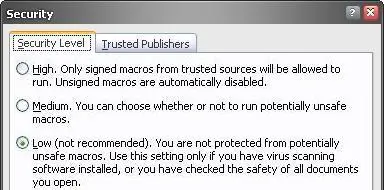
Wenn Sie Excel 2007 / 2010 / 2013 / 2016 / 2019 verwenden, klicken Sie auf die Microsoft Office-Schaltfläche.


Klicken Sie dann auf Excel-Optionen und wählen Sie das Trust Center. Wählen Sie in der Kategorie "Einstellungen für Makros" (Macro Settings) unter Makroeinstellungen die Option "Alle Makros aktivieren" (Enable all macros) wie unten gezeigt.
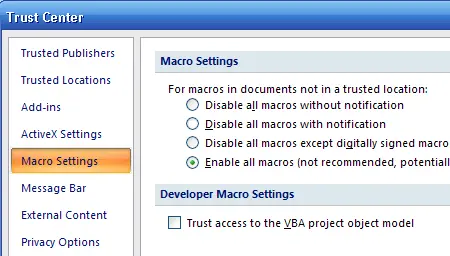
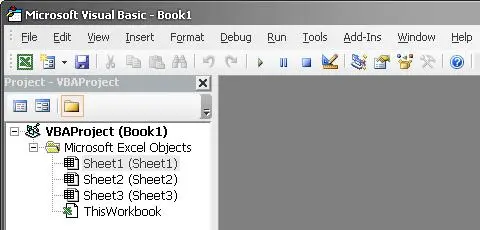
3. Drücken Sie ALT + F11, um den Microsoft® Visual Basic-Editor zu öffnen.
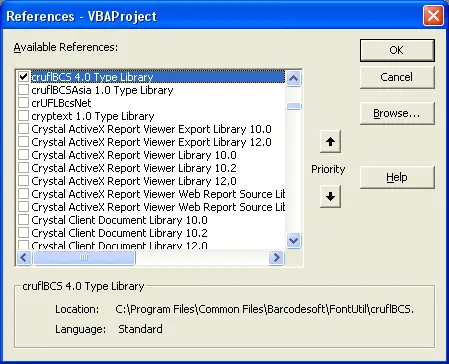
4. Wählen Sie im Visual Basic-Editor das Menü Extras (Tools) ===> Verweise (References). Ein Dialogfenster wird geöffnet. Klicken Sie auf die Schaltfläche Durchsuchen (Browse) und wählen Sie die Datei cruflbcs.dll aus Ihrem Arbeitsordner aus. Normalerweise befindet sie sich im Ordner C:\Program Files (x86)\CommonFiles\Barcodesoft\Fontutil. Aktivieren Sie das Kontrollkästchen neben "crUFLBcs 4.0 Type Library" wie unten gezeigt. Klicken Sie dann auf OK.
5. Drücken Sie Strg+M. Ein Dialogfenster wird geöffnet. Wählen Sie die Datei barcodesoft.bas im Ordner C:\Program Files (x86)\CommonFiles\Barcodesoft\Fontutil. Klicken Sie anschließend auf "Öffnen" (Open).
Wenn Sie barcodesoft.bas nicht finden können, laden Sie sie bitte hier herunter: QR Code.
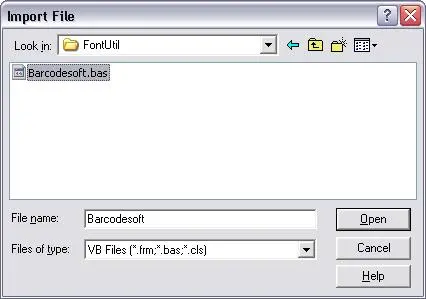
6. Schließen Sie Visual Basic und kehren Sie zu Ihrem Excel-Arbeitsblatt zurück. Jetzt können Sie das folgende Makro verwenden, um Daten zu kodieren: qrcode. Wenn Sie eine große Menge an Daten verarbeiten müssen, können Sie das QRCode-Makro einfach auf die gesamte Spalte/Zeile kopieren und einfügen. Alle Ihre QR-Codes sind sofort einsatzbereit.
Bitte verwenden Sie einen Zellbezug, um xxx in den Formeln zu ersetzen, wie unten gezeigt.

7. Klicken Sie mit der rechten Maustaste auf die Zelle B1 und wählen Sie Zellen formatieren (Format Cell) aus dem Kontextmenü, wie unten gezeigt.
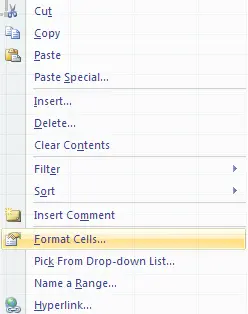
8. Klicken Sie auf die Registerkarte Schriftart (Font) und wählen Sie BcsQRCodeS als Schriftart aus, wie unten gezeigt.

9. Klicken Sie auf die Registerkarte Ausrichtung (Alignment) und aktivieren Sie "Text umbrechen" (wrap text) wie unten gezeigt.

10. Klicken Sie auf OK. Jetzt sollten Sie den QR-Code-Barcode in Ihrem Excel-Arbeitsblatt sehen können. Es kann eine kleine Lücke zwischen den einzelnen Zeilen des QR-Codes geben. Dies stellt jedoch beim Scannen des gedruckten QR-Codes kein Problem dar, da die TrueType-Schriftart bcsDatamatrixS so konzipiert ist, dass diese Lücke auf ein Minimum reduziert wird.

QR-Codes in MS Access erstellen
1. Klicken Sie mit der rechten Maustaste auf die Eingabeaufforderung und führen Sie die Eingabeaufforderung als Administrator aus.
Um die 64-Bit-DLL zu registrieren, geben Sie bitte folgende Befehle ein:
cd "C:\Program Files\Common Files\Barcodesoft\FontUtil"
%systemroot%\System32\regsvr32.exe cruflbcs_x64.dll
Geben Sie die folgenden Befehle ein, um die 32-Bit-DLL cruflbcs.dll zu registrieren:
cd "C:\Program Files (x86)\Common Files\Barcodesoft\FontUtil"
regsvr32.exe cruflbcs.dll
Wenn das folgende Fenster angezeigt wird, war Ihre Registrierung erfolgreich.
2. Starten Sie Microsoft® Access®.
Wenn Sie Access 2000 oder 2003 verwenden, klicken Sie auf das Menü ===> Extras (Tools) ==> Makro ===> Sicherheit (Security). Wählen Sie eine niedrige Sicherheitsstufe.
Wenn Sie Access 2007 / 2010 / 2013 / 2016 / 2019 verwenden, klicken Sie auf die Microsoft Office-Schaltfläche.


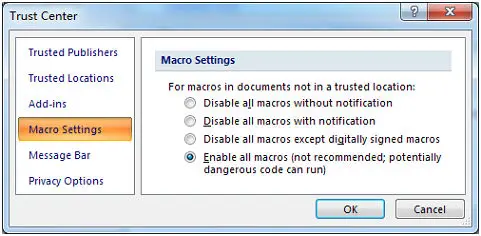
Klicken Sie dann auf Access-Optionen und wählen Sie das Trust Center. Wählen Sie in der Kategorie "Einstellungen für Makros" (Macro Settings) unter Makroeinstellungen die Option "Alle Makros aktivieren" (Enable all macros) wie unten gezeigt.
3. Drücken Sie ALT + F11, um den Microsoft® Visual Basic-Editor zu öffnen.
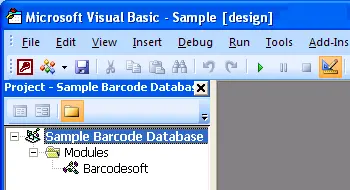
4. Wählen Sie im Visual Basic-Editor das Menü Extras (Tools) ===> Verweise (References). Ein Dialogfenster wird geöffnet. Klicken Sie auf die Schaltfläche Durchsuchen (Browse) und wählen Sie die Datei cruflbcs.dll aus Ihrem Arbeitsordner aus. Normalerweise befindet sie sich im Ordner C:\Program Files (x86)\CommonFiles\Barcodesoft\Fontutil. Aktivieren Sie das Kontrollkästchen neben "crUFLBcs 4.0 Type Library" wie unten gezeigt. Klicken Sie dann auf OK.
5. Drücken Sie Strg+M. Ein Dialogfenster wird geöffnet. Wählen Sie die Datei barcodesoft.bas im Ordner C:\Program Files (x86)\CommonFiles\Barcodesoft\Fontutil. Klicken Sie anschließend auf "Öffnen" (Open).
Wenn Sie barcodesoft.bas nicht finden können, laden Sie sie bitte hier herunter: QR Code.
6. Schließen Sie Visual Basic und kehren Sie zu Ihrer Access-Datenbank zurück. Erstellen Sie nun einen Bericht in der Entwurfsansicht (Design view) und geben Sie eines der folgenden Makros in das Feld ein, in dem Sie den QR-Code-Barcode anzeigen möchten, bevor Sie die Schriftart anwenden:
Bitte beachten Sie, dass 'data' der Tabellenname und 'code' der Feldname ist.

7. Klicken Sie mit der rechten Maustaste auf das Feld, in dem Sie den QR-Code-Barcode anzeigen möchten. Wählen Sie Eigenschaften (Properties) aus dem Kontextmenü. Wenden Sie BcsQRCode auf das Feld an, um einen QR-Code zu erhalten.


