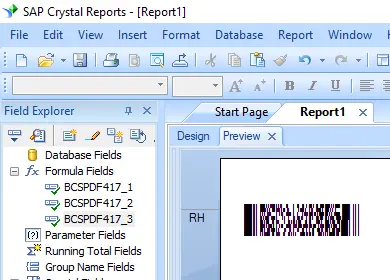
pdf417 Barcodes generieren
Nahtlose Implementierung in Crystal Reports, MS Excel und MS Access


pdf417 Barcode in Crystal Reports generieren
SAP Crystal Reports 2008 / 2011 / 2013 / 2016 sind 32-Bit-Anwendungen.
SAP Crystal Reports 2020 / 2025 sind 64-Bit-Anwendungen.
1.1 Wenn Ihre SAP Crystal Reports-Lösung 64-Bit ist, registrieren Sie bitte die 64-Bit-Datei cruflbcs_x64.dll wie unten gezeigt.
Klicken Sie mit der rechten Maustaste auf die Eingabeaufforderung und führen Sie sie als Administrator aus.

Geben Sie die folgenden Befehle ein, um die 64-Bit-DLL zu registrieren:
                cd "C:\Program Files\Common Files\Barcodesoft\FontUtil"

                %systemroot%\System32\regsvr32.exe cruflbcs_x64.dll
1.2 Wenn Ihre SAP Crystal Reports-Lösung 32-Bit ist, registrieren Sie bitte die 32-Bit-Datei cruflbcs.dll wie unten gezeigt.
Geben Sie die folgenden Befehle ein, um die 32-Bit-DLL cruflbcs.dll zu registrieren:
                cd "C:\Program Files (x86)\Common Files\Barcodesoft\FontUtil"

                regsvr32.exe cruflbcs.dll

Wenn das folgende Popup-Fenster erscheint, war Ihre Registrierung erfolgreich.

2. Lokalisieren Sie die UFL-Funktion.
Folgen Sie dem Pfad: Funktionsliste ⇒ Zusätzliche Funktionen ⇒ COM und .NET-UFLs (u212com.dll) ⇒ Visual Basic-UFLs. Doppelklicken Sie auf die Funktion BCSLinearpdf417.

3. Erstellen Sie ein neues Formelfeld
Öffnen Sie Ihren Crystal Report. Klicken Sie mit der rechten Maustaste auf Formelfelder und wählen Sie "Neu..." aus dem Kontextmenü. Benennen Sie es "Bcspdf417" und klicken Sie auf "Editor verwenden".

4. Verwenden Sie ein Datenbankfeld als Parameter für die pdf417-Formel
Geben Sie das Datenbankfeld als Parameter für die pdf417-Formel ein. Klicken Sie anschließend auf die Schaltfläche "Speichern", um das pdf417-Formelfeld zu sichern.
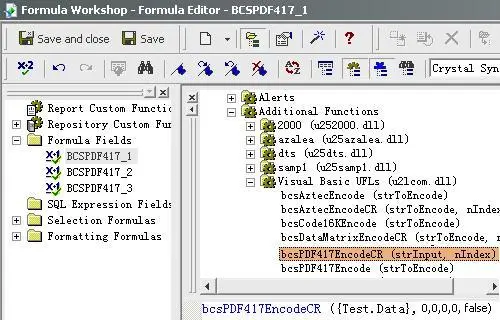
5. Fügen Sie ein Textobjekt in die Entwurfsansicht Ihres Crystal Reports ein.
Erstellen Sie mehrere Formelfelder wie unten aufgeführt, falls der von BCSPDF417FormulaNoForCR({Test.Data}) zurückgegebene Wert größer als eins ist.
BCSPDF417EncodeCR({Test.Data}, 1, 0, 0, 0, 0, 0)
BCSPDF417EncodeCR({Test.Data}, 2, 0, 0, 0, 0, 0)
BCSPDF417EncodeCR({Test.Data}, 3, 0, 0, 0, 0, 0)
Der erste Parameter ist die zu kodierende Zeichenkette.
Der zweite Parameter in der Formel ist der Index.
Die weiteren Parameter sind MaxRow, FixedColumn, Security, CompactionMode und die Truncated-Option.
Eine detaillierte Erklärung zu jedem Parameter finden Sie in der Readme-Datei.
Ziehen Sie das pdf417-Formelfeld per Drag-and-Drop in die Entwurfsansicht Ihres Crystal Reports. Sie werden nun einige seltsame Zeichen sehen. Keine Sorge! Sie haben die pdf417-Barcode-Schriftart noch nicht angewendet.
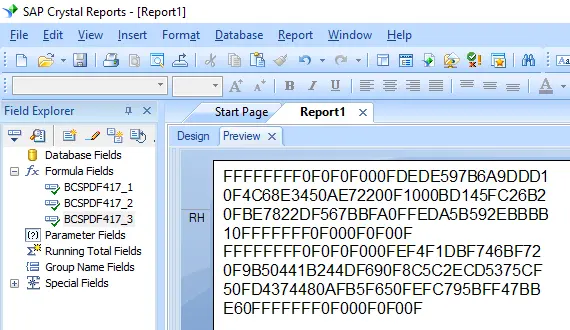
6. Wenden Sie die Schriftart Bcspdf417 an.
Klicken Sie mit der rechten Maustaste auf das Textobjekt und wählen Sie "Objekt formatieren" aus dem Kontextmenü. Wählen Sie anschließend "BcsPdf417" als Schriftart aus.
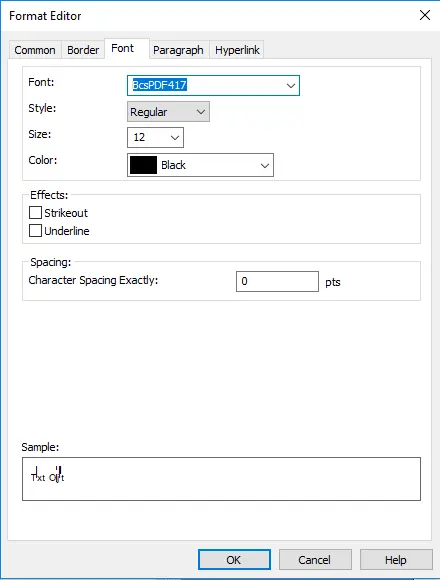
7. Der pdf417-Barcode wurde in Ihrem Crystal Report erstellt.
Klicken Sie auf die Schaltfläche OK. Sie erhalten nun den pdf417-Barcode in Ihrem Bericht.