Navigation
Code 128 Barcodes generieren


Schlüsselwörter
Der Standard ISO/IEC 15417 spezifiziert Code128.
Der Code128-Barcode kann alphanumerische Daten oder Zahlen codieren.
Code128 verfügt über drei Teilsätze: Code128A, Code128B und Code128C.
Code128A wird verwendet, um Großbuchstaben und Steuerzeichen zu codieren.
Code128B wird verwendet, um sowohl Groß- und Kleinbuchstaben als auch numerische Daten zu codieren.
Code128C wird ausschließlich für numerische Daten verwendet.
USS Code128 verwendet den Teilsatz C.
Wie auf Wikipedia erwähnt, ist dies die Zuordnungstabelle der Barcodesoft Code128 Barcode-Schriftart.
| Code128 Set A | Code128 Set B | Code128 Set C | Zuordnung | Code128 Set A | Code128 Set B | Code128 Set C | Zuordnung |
|---|---|---|---|---|---|---|---|
| Leerzeichen | Leerzeichen | 00 | 236 (0xFC) | V | V | 54 | V |
| ! | ! | 01 | ! | W | W | 55 | W |
| " | " | 02 | " | X | X | 56 | X |
| # | # | 03 | # | Y | Y | 57 | Y |
| $ | $ | 04 | $ | Z | Z | 58 | Z |
| % | % | 05 | % | [ | [ | 59 | [ |
| & | & | 06 | & | \ | \ | 60 | \ |
| ' | ' | 07 | ' | ] | ] | 61 | ] |
| ( | ( | 08 | ( | ^ | ^ | 62 | ^ |
| ) | ) | 09 | ) | _ | _ | 63 | _ |
| * | * | 10 | * | NUL | ` | 64 | ` |
| + | + | 11 | + | SOH | a | 65 | a |
| , | , | 12 | , | STX | b | 66 | b |
| - | - | 13 | - | ETX | c | 67 | c |
| . | . | 14 | . | EOT | d | 68 | d |
| / | / | 15 | / | ENQ | e | 69 | e |
| 0 | 0 | 16 | 0 | ACK | f | 70 | f |
| 1 | 1 | 17 | 1 | BEL | g | 71 | g |
| 2 | 2 | 18 | 2 | BS | h | 72 | h |
| 3 | 3 | 19 | 3 | HT | i | 73 | i |
| 4 | 4 | 20 | 4 | LT | j | 74 | j |
| 5 | 5 | 21 | 5 | VT | k | 75 | k |
| 6 | 6 | 22 | 6 | FF | l | 76 | l |
| 7 | 7 | 23 | 7 | CR | m | 77 | m |
| 8 | 8 | 24 | 8 | SO | n | 78 | n |
| 9 | 9 | 25 | 9 | SI | o | 79 | o |
| : | : | 26 | : | DLE | p | 80 | p |
| ; | ; | 27 | ; | DC1 | q | 81 | q |
| < | < | 28 | < | DC2 | r | 82 | r | end bg-white
| = | = | 29 | = | DC3 | s | 83 | s |
| > | > | 30 | > | DC4 | t | 84 | t |
| ? | ? | 31 | ? | NAK | u | 85 | u |
| @ | @ | 32 | @ | SYN | v | 86 | v |
| A | A | 33 | A | ETB | w | 87 | w |
| B | B | 34 | B | CAN | x | 88 | x |
| C | C | 35 | C | EM | y | 89 | y |
| D | D | 36 | D | SUB | z | 90 | z |
| E | E | 37 | E | ESC | { | 91 | { |
| F | F | 38 | F | FS | | | 92 | | |
| G | G | 39 | G | GS | } | 93 | } |
| H | H | 40 | H | RS | ~ | 94 | ~ |
| I | I | 41 | I | US | DEL | 95 | à (0xF0) |
| J | J | 42 | J | FNC3 | FNC3 | 96 | á (0xF1) |
| K | K | 43 | K | FNC2 | FNC2 | 97 | â (0xF2) |
| L | L | 44 | L | Shift | Shift | 98 | ã (0xF3) |
| M | M | 45 | M | Code C | Code C | 99 | ä (0xF4) |
| N | N | 46 | N | Code B | FNC4 | Code B | å (0xF5) |
| O | O | 47 | O | FNC4 | Code A | Code A | æ (0xF6) |
| P | P | 48 | P | FNC1 | FNC1 | FNC1 | ç (0xF7) |
| Q | Q | 49 | Q | Start A | Start A | Start A | è (0xF8) |
| R | R | "50" | R | Start B | Start B | Start B | é (0xF9) |
| S | S | 51 | S | Start C | Start C | Start C | ê (0xFA) |
| T | T | 52 | T | Stop | Stop | Stop | ë (0xFB) |
| U | U | 53 | U |
Code128 hat viele Varianten, wie EAN128, ISBT128 und GS1128.
Seit 2004 ist die Verwendung der GS1128-Symbologie für den Druck von Etiketten für Bestätigungsdienste (Confirmation Services) obligatorisch geworden.
Der Code128-Barcode ist in der Lage, die gesamte ASCII-Tabelle zu codieren.
Mit dem Tastaturweichenschnittstellen-Emulationsprogramm (Keyboard Wedge Emulation) von Barcodesoft und einem USB-Scanner können Sie jede Sonderzeicheneingabe in Ihrem System emulieren.
Bei Code128 ist immer eine Prüfziffer erforderlich.
Wenn Sie die Barcodesoft Code128-Schriftart zum Drucken von Barcodes verwenden, nutzen Sie bitte unseren Encoder, um die Prüfsumme für Sie zu berechnen.
Sie finden den Quellcode zur Prüfsummenberechnung auch in den Sprachen VBA und C.
Das Paket enthält 28 Code128-Barcode-Schriftarten, wie unten aufgeführt.
Jede Schriftart zeigt ein Seitenverhältnis anhand ihres Namens an. Diejenigen Code128-Schriftarten mit „Hr“ im Namen haben einen lesbaren Text (Human Readable) unter dem Barcode.
Code128AmHr bedeutet beispielsweise „mittleres Seitenverhältnis“ mit lesbarem Text.
Code128XXL bedeutet „XXL-Seitenverhältnis“ ohne lesbaren Text.
Die Barcodesoft Code128-Demo verfügt über ein „Demo“-Wasserzeichen.
Barcodesoft Code128-Barcode-Schriftarten sind in den Formaten TrueType, PostScript, PCL, SVG, OpenType (eot) und Web Open Font Format (woff / woff2) verfügbar.
Benutzer können Code128-Schriftarten in Adobe PDF-Dateien einbetten.
Hier ist die Liste der Barcodesoft Code128-Barcode-Schriftarten
| Seitenverhältnis | Nicht lesbar (Ohne HR) | Set A mit HR | Set B mit HR | Set C mit HR |
|---|---|---|---|---|
| XXS | Code128XXSHr | Code128AXXS | Code128BXXS | Code128CXXS |
| XS | Code128XSHr | Code128AXS | Code128BXS | Code128CXS |
| S | Code128SHr | Code128AS | Code128BS | Code128CS |
| M | Code128MHr | Code128AM | Code128BM | Code128CM |
| L | Code128LHr | Code128AL | Code128BL | Code128CL |
| XL | Code128XLHr | Code128AXL | Code128BXL | Code128CXL |
| XXL | Code128XXLHr | Code128AXXL | Code128BXXL | Code128CXXL |
Dies ist die Preisliste des Barcodesoft Code128-Pakets
| Lizenz | Einzelbenutzer | 5-Benutzer | 10-Benutzer | Standort | Unternehmen | Entwickler | 5-Entwickler | 10-Entwickler | Unbegrenzte Entwickler |
|---|---|---|---|---|---|---|---|---|---|
| Preis | CAD299 | CAD399 | CAD599 | CAD799 | CAD999 | CAD1199 | CAD1399 | CAD1999 | CAD2999 |
Code128-Barcode in Crystal Reports integrieren
SAP Crystal Reports 2008 / 2011 / 2013 / 2016 sind 32-Bit.
SAP Crystal Reports 2020 / 2025 sind 64-Bit.
1.1 Wenn Ihr SAP Crystal Reports 64-Bit ist, registrieren Sie bitte die 64-Bit-Datei cruflbcs_x64.dll wie unten gezeigt.
Klicken Sie mit der rechten Maustaste auf die Eingabeaufforderung und führen Sie sie als Administrator aus.

Um die 64-Bit-DLL zu registrieren, geben Sie bitte die folgenden Befehle ein:
                                cd "C:\Program Files\Common Files\Barcodesoft\FontUtil"

                                %systemroot%\System32\regsvr32.exe cruflbcs_x64.dll
1.2 Wenn Ihr SAP Crystal Reports 32-Bit ist, registrieren Sie bitte die 32-Bit-Datei cruflbcs.dll wie unten gezeigt.Geben Sie die folgenden Befehle ein, um die 32-Bit-Datei cruflbcs.dll zu registrieren:
                                cd "C:\Program Files (x86)\Common Files\Barcodesoft\FontUtil"

                                regsvr32.exe cruflbcs.dll

Wenn das folgende Fenster angezeigt wird, war Ihre Registrierung erfolgreich.

2. Öffnen Sie Ihren Crystal Report. Klicken Sie mit der rechten Maustaste auf Formularfelder (Formula Fields) und wählen Sie „Neu...“ (New...) aus dem Kontextmenü.
Geben Sie „code128“ in das Textfeld Name ein und klicken Sie dann auf „Editor verwenden“ (Use Editor).

3. Doppelklicken Sie auf die Funktion „BCSLinearcode128“ aus der Liste der Visual Basic UFLs, wie dargestellt.
4. Geben Sie dann das Datenbankfeld als Parameter für die Code128-Formel ein. Klicken Sie auf die Schaltfläche „Speichern“ (Save), um das Code128-Formularfeld zu speichern.
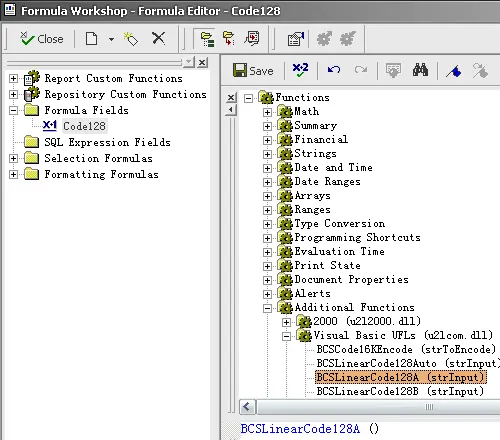
5. Ziehen Sie das Code128-Formularfeld per Drag-and-Drop in die Entwurfsansicht (Design View) Ihres Crystal Reports.

6. Klicken Sie mit der rechten Maustaste auf das Code128-Formularfeld und wählen Sie „Feld formatieren“ (Format Field) aus dem Kontextmenü. Wählen Sie anschließend die Schriftart „code128mHr“ aus.

Klicken Sie auf die Schaltfläche OK. Sie sehen nun den Code128-Barcode in Ihrem Crystal Report.

Code128-Barcode in MS Excel integrieren
1. Klicken Sie mit der rechten Maustaste auf die Eingabeaufforderung und wählen Sie „Als Administrator ausführen“.
Um die 64-Bit-DLL zu registrieren, geben Sie bitte die folgenden Befehle ein:
cd "C:\Program Files\Common Files\Barcodesoft\FontUtil"
%systemroot%\System32\regsvr32.exe cruflbcs_x64.dll
Geben Sie die folgenden Befehle ein, um die Datei cruflbcs.dll zu registrieren:
cd "C:\Program Files (x86)\Common Files\Barcodesoft\FontUtil"
regsvr32.exe cruflbcs.dll
Wenn das folgende Fenster angezeigt wird, war Ihre Registrierung erfolgreich.
2. Starten Sie Microsoft® Excel®.
Wenn Sie Excel 2000 oder 2003 verwenden, klicken Sie im Menü auf Extras ===> Makro ==> Sicherheit. Wählen Sie die Sicherheitsstufe „Niedrig“ (Low) aus.
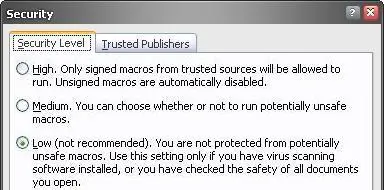
Wenn Sie Excel 2010 / 2013 / 2016 / 2019 / 2021 / 2024 verwenden, klicken Sie auf die Microsoft Office-Schaltfläche.


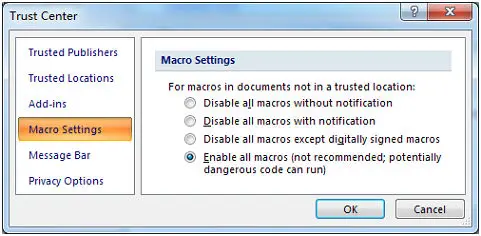
Klicken Sie dann auf Excel-Optionen und wählen Sie das Trust Center. Wählen Sie in der Kategorie „Einstellungen für Makros“ (Macro Settings) unter Makroeinstellungen die Option „Alle Makros aktivieren“ (Enable all macros) wie unten gezeigt.
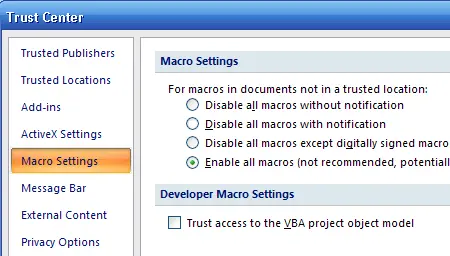
3. Drücken Sie ALT + F11, um den Microsoft® Visual Basic-Editor zu öffnen.
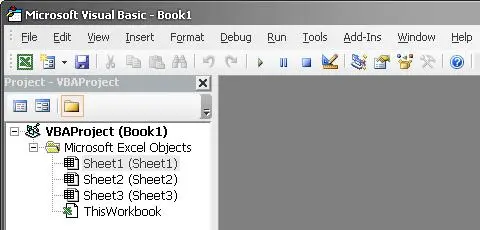
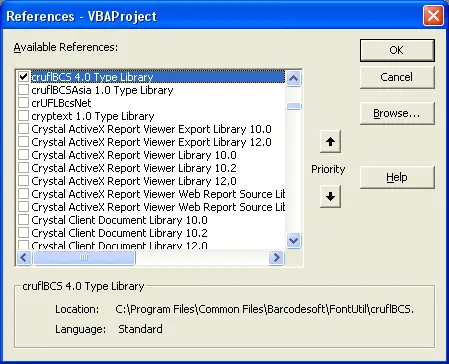
4. Wählen Sie im Visual Basic-Editor das Menü Extras ===> Verweise (References). Es öffnet sich ein Dialogfeld. Klicken Sie auf die Schaltfläche Durchsuchen (Browse) und wählen Sie cruflbcs.dll aus Ihrem Arbeitsordner aus. Normalerweise befindet sich diese im Ordner C:\Program Files (x86)\Common Files\Barcodesoft\Fontutil. Aktivieren Sie das Kontrollkästchen neben crUFLBcs 1.0 Type Library, wie unten gezeigt. Klicken Sie dann auf OK.
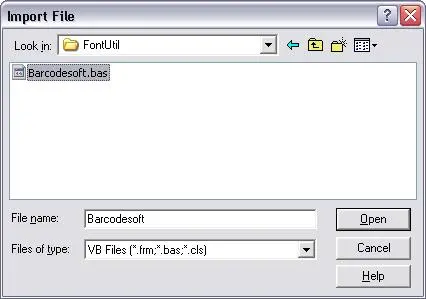
5. Drücken Sie Strg+M. Es öffnet sich ein Dialogfeld. Wählen Sie die Datei barcodesoft.bas im Ordner C:\Program Files (x86)\Common Files\Barcodesoft\Fontutil aus. Klicken Sie dann auf „Öffnen“ (Open).
Wenn Sie barcodesoft.bas nicht finden können, laden Sie sie bitte von Code128 herunter.
6. Schließen Sie den Visual Basic-Editor und kehren Sie zu Ihrer Tabellenkalkulation zurück. Jetzt können Sie die folgenden Makros verwenden, um Daten als Code128 zu codieren. Wenn Sie viele Daten zu verarbeiten haben, können Sie das Makro einfach kopieren und in die gesamte Spalte einfügen, woraufhin alle Daten sofort codiert werden.
=Code128A(xxx)
=Code128B(xxx)
=Code128C(xxx)
Bitte verwenden Sie den Zellbezug, um xxx in den Formeln zu ersetzen, wie unten gezeigt.

7. Klicken Sie mit der rechten Maustaste auf Zelle B1 und wählen Sie „Zellen formatieren“ (Format Cell) aus dem Kontextmenü. Klicken Sie dann auf Schriftart (Font), um eine der passenden Schriftarten auf die Zelle anzuwenden, z. B. Code128mHr.

Code128-Barcode in MS Access integrieren
1. Klicken Sie mit der rechten Maustaste auf die Eingabeaufforderung und wählen Sie „Als Administrator ausführen“.
Um die 64-Bit-DLL zu registrieren, geben Sie bitte die folgenden Befehle ein:
                            cd "C:\Program Files\Common Files\Barcodesoft\FontUtil"
                            %systemroot%\System32\regsvr32.exe cruflbcs_x64.dll
Geben Sie die folgenden Befehle ein, um die 32-Bit-Datei cruflbcs.dll zu registrieren:
                            cd "C:\Program Files (x86)\Common Files\Barcodesoft\FontUtil"
                            regsvr32.exe cruflbcs.dll
Wenn das folgende Fenster angezeigt wird, war Ihre Registrierung erfolgreich.
2. Starten Sie Microsoft® Access®.
Wenn Sie Access 2000 oder 2003 verwenden, klicken Sie im Menü auf Extras ===> Makro ==> Sicherheit. Wählen Sie die Sicherheitsstufe „Niedrig“ (Low) aus.
Wenn Sie Access 2010 / 2013 / 2016 / 2019 / 2021 / 2024 verwenden, klicken Sie auf die Microsoft Office-Schaltfläche.


Klicken Sie dann auf Access-Optionen und wählen Sie das Trust Center. Wählen Sie in der Kategorie „Einstellungen für Makros“ (Macro Settings) unter Makroeinstellungen die Option „Alle Makros aktivieren“ (Enable all macros) wie unten gezeigt.
3. Drücken Sie ALT + F11, um den Microsoft® Visual Basic-Editor zu öffnen.
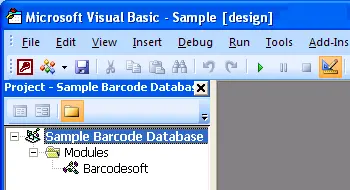
4. Wählen Sie im Visual Basic-Editor das Menü Extras ===> Verweise (References). Es öffnet sich ein Dialogfeld. Klicken Sie auf die Schaltfläche Durchsuchen (Browse) und wählen Sie cruflbcs.dll aus Ihrem Arbeitsordner aus. Normalerweise befindet sich diese im Ordner C:\Program Files (x86)\Common Files\Barcodesoft\Fontutil. Aktivieren Sie das Kontrollkästchen neben crUFLBcs 4.0 Type Library, wie unten gezeigt. Klicken Sie dann auf OK.
5. Drücken Sie Strg+M. Es öffnet sich ein Dialogfeld. Wählen Sie die Datei barcodesoft.bas im Ordner C:\Program Files (x86)\Common Files\Barcodesoft\Fontutil aus. Klicken Sie dann auf „Öffnen“ (Open).
Wenn Sie barcodesoft.bas nicht finden können, laden Sie sie bitte von code128 herunter.
6. Schließen Sie Visual Basic und kehren Sie zu Ihrer Access-Datenbank zurück. Erstellen Sie nun einen Bericht in der Entwurfsansicht (Design View) und geben Sie eines der folgenden Makros in das Feld ein, in dem Sie den Code128-Barcode anzeigen möchten, bevor Sie die Schriftart (wie z. B. Code128mHr) anwenden:
=Code128A([data.code])
=Code128B([data.code])
=Code128C([data.code])
Bitte beachten Sie, dass „data“ der Tabellenname und „code“ der Feldname ist.