Navigation
aztec-code Barcode
aztec-code Barcodes generieren
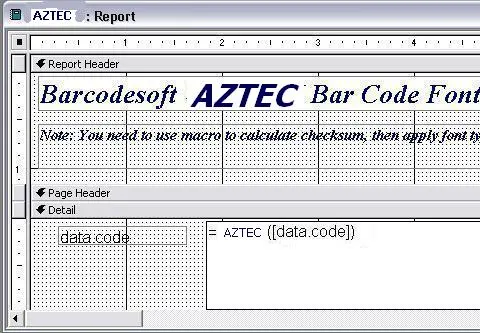
Nahtlose Implementierung in Crystal Reports, MS Excel und MS Access


Übersicht
Wer Aztec Code generieren möchte, muss nicht weiter suchen. Die Antwort ist die Barcodesoft Aztec Code Software.
Aztec-Code ist eine hochkapazitive 2D-Matrix-Barcode-Symbologie. Sie kann ASCII- und erweiterte ASCII-Zeichen codieren.
Der ISO/IEC 24778:2008 Standard definiert den Aztec-Code.
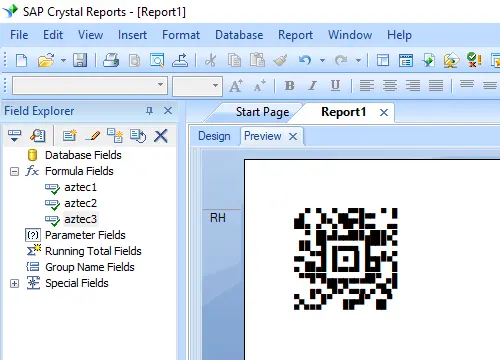
Sein einzigartiges, zentriertes Suchmuster (Finder Pattern) und der Modulplatzierungsalgorithmus lassen den Aztec-Code wie einen Mahlstrom aussehen.
Die Aztec-Code-Größe reicht von 15 x 15 Modulen bis zu 151 x 151 Modulen. Jedes Modul ist ein Quadrat in Schwarz oder Weiß.
Bei Verwendung des Full Range Modus von 151 x 151 Modulen und mit 25% Fehlerkorrektur kann der Aztec-Code bis zu 3000 Zeichen oder 3750 Zahlen codieren.
Die Barcodesoft Aztec-Code Software ermöglicht es dem Benutzer, die vordefinierte Aztec-Code-Größe und das Fehlerkorrekturlevel auszuwählen.
Es stehen 36 vordefinierte Aztec-Code-Größen zur Auswahl, wie unten dargestellt. Zudem gibt es 19 Fehlerkorrekturlevel zur Auswahl. Level 5 (23%) ist das Standard-Fehlerkorrekturlevel.
Je höher das Fehlerkorrekturlevel ist, desto größer ist die Dimension des Aztec-Codes und desto geringer ist die Wahrscheinlichkeit eines Dekodierungsfehlers.
Code-39 Barcode Erweiterte Schriftart-Zuordnungstabelle
| Index | Format | Index | Fehlerkorrekturlevel |
|---|---|---|---|
| 1 | 15 X 15 compact | 1 | 5% |
| 2 | 19 X 19 | 2 | 10% |
| 3 | 19 X 19 compact | 3 | 15% |
| 4 | 23 X 23 | 4 | 20% |
| 5 | 23 X 23 compact | 5 (default value) | 23% |
| 6 | 27 X 27 | 6 | 25% |
| 7 | 27 X 27 compact | 7 | 30% |
| 8 | 31 X 31 | 8 | 35% |
| 9 | 37 X 37 | 9 | 40% |
| 10 | 41 X 41 | 10 | 45% |
| 11 | 45 X 45 | 11 | 50% |
| 12 | 49 X 49 | 12 | 55% |
| 13 | 53 X 53 | 13 | 60% |
| 14 | 57 X 57 | 14 | 65% |
| 15 | 61 X 61 | 15 | 70% |
| 16 | 67 X 67 | 16 | 75% |
| 17 | 71 X 71 | 17 | 80% |
| 18 | 75 X 75 | 18 | 85% |
| 19 | 79 X 79 | 19 | 90% |
| 20 | 83 X 83 | ||
| 21 | 87 X 87 | ||
| 22 | 91 X 91 | ||
| 23 | 95 X 95 | ||
| 24 | 101 X 101 | ||
| 25 | 105 X 105 | ||
| 26 | 109 X 109 | ||
| 27 | 113 X 113 | ||
| 28 | 117 X 117 | ||
| 29 | 121 X 121 | ||
| 30 | 125 X 125 | ||
| 31 | 131 X 131 | ||
| 32 | 135 X 135 | ||
| 33 | 139 X 139 | ||
| 34 | 143 X 143 | ||
| 35 | 147 X 147 | ||
| 36 | 151 X 151 |
Preise für Barcodesoft aztec-code Barcode-Schriftarten
| Lizenztyp | Einzeln | 5-Benutzer | 10-Benutzer | Standort | Unternehmen | Entwickler | 5-Entw. | 10-Entw. | Unbegrenzt |
|---|---|---|---|---|---|---|---|---|---|
| Preis | CAD299 | CAD399 | CAD599 | CAD799 | CAD999 | CAD1199 | CAD1399 | CAD1999 | CAD2999 |