code39 Barcodes generieren
Nahtlose Implementierung in Crystal Reports, MS Excel und MS Access


Code39-Barcode in MS Excel-Tabelle generieren
1. Vertrauenswürdige Makro-Sicherheitseinstellungen initialisieren
Für Excel 2007 / 2010 / 2013 / 2016 / 2019 / 2021 / 2024 / 365: Klicken Sie auf das Office-Menü Datei → Optionen → Trust Center → Einstellungen für das Trust Center → Makroeinstellungen, wählen Sie "Alle Makros aktivieren".
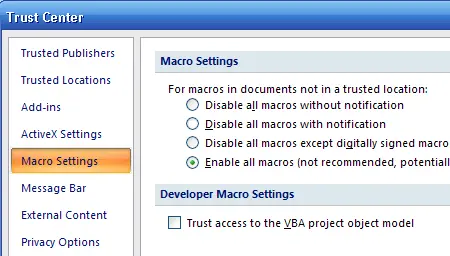
Ältere Office-Versionen (2000/2003): Navigieren Sie über Extras → Makro → Sicherheit und stellen Sie diese auf Niedrig ein.
2. Visual Basic-Fenster starten
Drücken Sie gleichzeitig ALT + F11, um das integrierte VBA-Editor-Dashboard aufzurufen.
3. Bibliotheksreferenzverbindungen einrichten
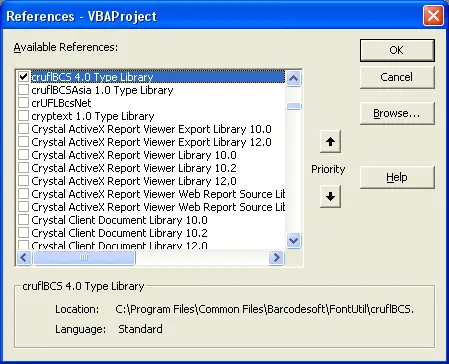
Klicken Sie im Editor auf Extras → Verweise. Verweisen Sie im Pfadsuchfenster direkt auf die Moduldatei cruflbcs.dll (normalerweise im Ordner C:\Program Files (x86)\Common Files\Barcodesoft\Fontutil zu finden). Stellen Sie sicher, dass das Kontrollkästchen für crUFLBcs 5.0 Type Library aktiviert ist.
4. Modul-Automatisierungsmakros importieren
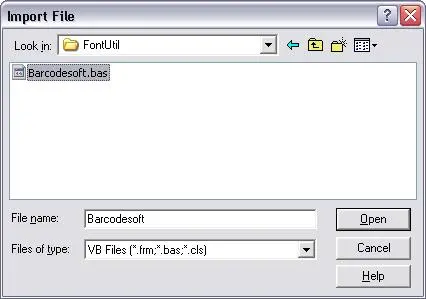
Drücken Sie Strg + M, um das Dateiimport-Popup zu öffnen. Wählen Sie die Komponenten der Datei barcodesoft.bas aus dem oben genannten Utility-Pfad aus. Falls diese fehlen, laden Sie die Paketquellen über die Zip-Archiv-Links unter cruflbcs.zip herunter.
5. Spaltenformelkonfigurationen implementieren
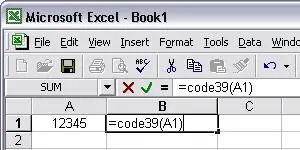
Schließen Sie den Visual Basic-Editor, um zu Ihren Tabellenrasterbereichen zurückzukehren. Führen Sie die Verarbeitungsdrücke in den gewünschten Arbeitsmappenzeilen über die Standard-Zellenreferenzsyntax aus:
                Public Function Code39(strToEncode As String) As String

                Dim obj As cruflBCS.CLinear

                Set obj = New cruflBCS.CLinear

                Code39 = obj.Code39(strToEncode)

                Set obj = Nothing

                End Function
Schließen Sie den Visual Basic-Editor und kehren Sie zu Excel zurück. Jetzt können Sie das folgende Makro verwenden, um Daten zu codieren: code39. Wenn Sie eine große Menge an Daten verarbeiten müssen, kopieren Sie das Makro einfach in die gesamte Spalte, und alle Daten werden sofort codiert.
6. Code39 Barcode-Schriftstileigenschaften festlegen
Klicken Sie mit der rechten Maustaste auf die Ziel-Ausgabezelle (z. B. B1) und wählen Sie die Eigenschaften "Zellen formatieren". Wählen Sie im Tab für die Schrifteinstellungen die Schriftartbezeichnung UpcEanM. Stellen Sie sicher, dass der Schriftstil auf Standard und Unterstreichung auf Ohne eingestellt ist.

Klicken Sie auf OK, und Sie sollten nun den Code39-Barcode in Ihrer Excel-Tabelle sehen können.
Das Paket enthält 14 TrueType-Schriftarten in verschiedenen Größen und Stilen:
Mit visuell lesbarem Text: Code39XXL, Code39XL, Code39L, Code39M, Code39S, Code39XS und Code39XXS;
Ohne visuell lesbaren Text: Code39XXL, Code39XL, Code39L, Code39M, Code39S, Code39XS und Code39XXS.
Jede Schriftart ist mit einem anderen Seitenverhältnis gestaltet, sodass Sie diejenige auswählen können, die am besten zu den Anforderungen Ihrer Anwendung passt.