code39 Barcodes generieren
Nahtlose Implementierung in Crystal Reports, MS Excel und MS Access


Code39-Barcode in MS Access-Datenbank generieren
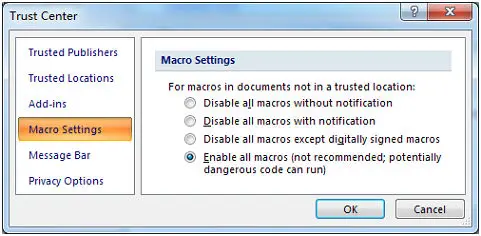
1. Datenbank-Sicherheitseigenschaften anpassen
Moderne Access-Versionen: Menü Access-Optionen → Trust Center → Makroeinstellungen → Wählen Sie "Alle Makros aktivieren".
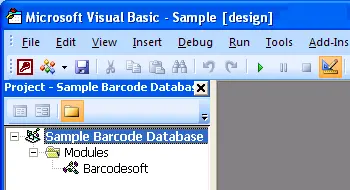
2. Visual Basic Engine-Fenster ausführen
Starten Sie die VB-Entwicklungsumgebung sofort mit der Tastenkombination: ALT + F11.
3. Typsystem-Erweiterungsbibliotheken referenzieren
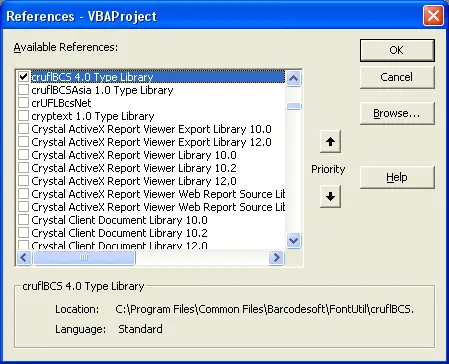
Öffnen Sie das Optionsfenster unter Extras → Verweise. Klicken Sie auf Durchsuchen, um den Speicherort der entsprechenden Bibliotheksdatei anzuwählen und die Abhängigkeiten von cruflbcs.dll zu aktivieren. Aktivieren Sie das Kontrollkästchen neben crUFLBcs 5.0 Type Library und bestätigen Sie die Aktion mit Speichern.
4. Moduldatei Funktionsbibliothek hinzufügen
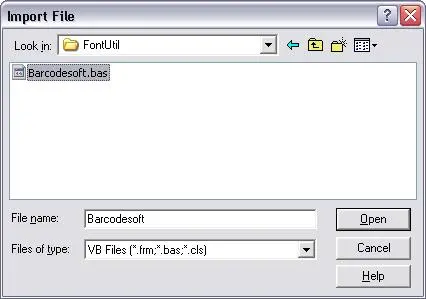
Drücken Sie Strg + M, um die Skriptstrukturen hinzuzufügen. Nutzen Sie dafür direkt das Modul-Framework aus den Standard-Vorlagenkomponenten der Datei barcodesoft.bas.
5. Berichtsmakroausdrücke implementieren
Verlassen Sie das VBA-Entwicklerfenster, kehren Sie sicher in die Datenbank-Entwurfsumgebung zurück und schalten Sie die Berichtsarbeitsbereichsansicht in den Entwurfsmodus. Geben Sie die Formatierungsausdruckswerte exakt in das Feld Steuerelementinhalt des Textfeldobjekts ein:
Ersetzen Sie 'TabellenName' durch den Namen Ihrer Datenbanktabelle und 'FeldName' durch den Namen Ihres Code-Feldes.
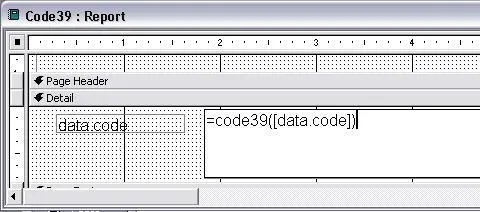
6. Typografie-Systemkonfigurationen abschließen
Klicken Sie mit der rechten Maustaste auf das Textfeld-Steuerelement des Zielberichts und wählen Sie die Option Eigenschaften aus dem Kontextmenü. Passen Sie die Steuerelementstil-Parameter an, um das Renderverhalten der Textanzeige mit der entsprechenden Schriftfamilie aus dem Code39mHr Schriftsystem zu verwalten.
