Code 128 Barcodes generieren


Code128-Barcode in MS Excel integrieren
1. Klicken Sie mit der rechten Maustaste auf die Eingabeaufforderung und wählen Sie „Als Administrator ausführen“.

Um die 64-Bit-DLL zu registrieren, geben Sie bitte die folgenden Befehle ein:
cd "C:\Program Files\Common Files\Barcodesoft\FontUtil"
%systemroot%\System32\regsvr32.exe cruflbcs_x64.dll
Geben Sie die folgenden Befehle ein, um die Datei cruflbcs.dll zu registrieren:
cd "C:\Program Files (x86)\Common Files\Barcodesoft\FontUtil"
regsvr32.exe cruflbcs.dll
Wenn das folgende Fenster angezeigt wird, war Ihre Registrierung erfolgreich.

2. Starten Sie Microsoft® Excel®.
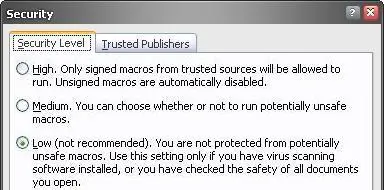
Wenn Sie Excel 2000 oder 2003 verwenden, klicken Sie im Menü auf Extras ===> Makro ==> Sicherheit. Wählen Sie die Sicherheitsstufe „Niedrig“ (Low) aus.
Wenn Sie Excel 2010 / 2013 / 2016 / 2019 / 2021 / 2024 verwenden, klicken Sie auf die Microsoft Office-Schaltfläche.


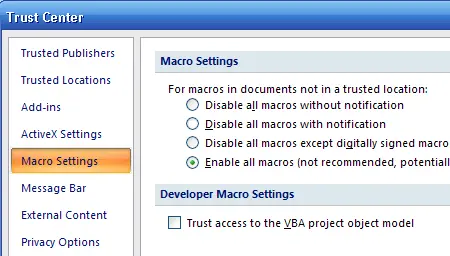
Klicken Sie dann auf Excel-Optionen und wählen Sie das Trust Center. Wählen Sie in der Kategorie „Einstellungen für Makros“ (Macro Settings) unter Makroeinstellungen die Option „Alle Makros aktivieren“ (Enable all macros) wie unten gezeigt.
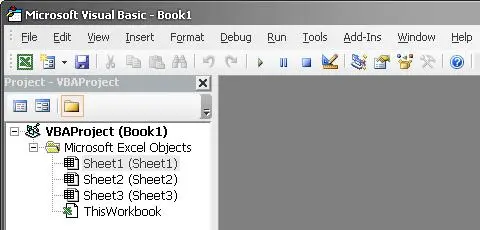
3. Drücken Sie ALT + F11, um den Microsoft® Visual Basic-Editor zu öffnen.
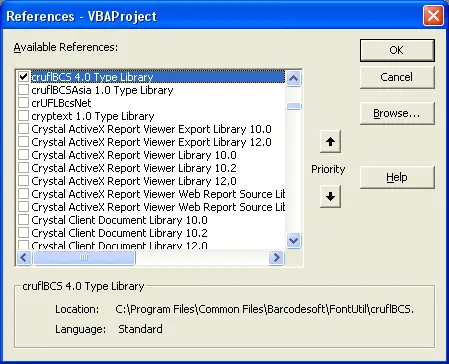
4. Wählen Sie im Visual Basic-Editor das Menü Extras ===> Verweise (References). Es öffnet sich ein Dialogfeld. Klicken Sie auf die Schaltfläche Durchsuchen (Browse) und wählen Sie cruflbcs.dll aus Ihrem Arbeitsordner aus. Normalerweise befindet sich diese im Ordner C:\Program Files (x86)\Common Files\Barcodesoft\Fontutil. Aktivieren Sie das Kontrollkästchen neben crUFLBcs 1.0 Type Library, wie unten gezeigt. Klicken Sie dann auf OK.
5. Drücken Sie Strg+M. Es öffnet sich ein Dialogfeld. Wählen Sie die Datei barcodesoft.bas im Ordner C:\Program Files (x86)\Common Files\Barcodesoft\Fontutil aus. Klicken Sie dann auf „Öffnen“ (Open).
Wenn Sie barcodesoft.bas nicht finden können, laden Sie sie bitte von Code128 herunter.
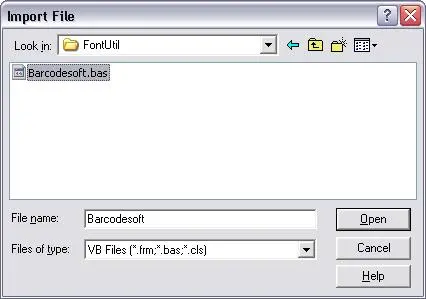
6. Schließen Sie den Visual Basic-Editor und kehren Sie zu Ihrer Tabellenkalkulation zurück. Jetzt können Sie die folgenden Makros verwenden, um Daten als Code128 zu codieren. Wenn Sie viele Daten zu verarbeiten haben, können Sie das Makro einfach kopieren und in die gesamte Spalte einfügen, woraufhin alle Daten sofort codiert werden.
=Code128A(xxx)
=Code128B(xxx)
=Code128C(xxx)
Bitte verwenden Sie den Zellbezug, um xxx in den Formeln zu ersetzen, wie unten gezeigt.

7. Klicken Sie mit der rechten Maustaste auf Zelle B1 und wählen Sie „Zellen formatieren“ (Format Cell) aus dem Kontextmenü. Klicken Sie dann auf Schriftart (Font), um eine der passenden Schriftarten auf die Zelle anzuwenden, z. B. Code128mHr.
