Code 128 Barcodes generieren


Code128-Barcode in Crystal Reports integrieren
SAP Crystal Reports 2008 / 2011 / 2013 / 2016 sind 32-Bit.
SAP Crystal Reports 2020 / 2025 sind 64-Bit.
1.1 Wenn Ihr SAP Crystal Reports 64-Bit ist, registrieren Sie bitte die 64-Bit-Datei cruflbcs_x64.dll wie unten gezeigt.
Klicken Sie mit der rechten Maustaste auf die Eingabeaufforderung und führen Sie sie als Administrator aus.

Um die 64-Bit-DLL zu registrieren, geben Sie bitte die folgenden Befehle ein:
                cd "C:\Program Files\Common Files\Barcodesoft\FontUtil"

                %systemroot%\System32\regsvr32.exe cruflbcs_x64.dll
1.2 Wenn Ihr SAP Crystal Reports 32-Bit ist, registrieren Sie bitte die 32-Bit-Datei cruflbcs.dll wie unten gezeigt.Geben Sie die folgenden Befehle ein, um die 32-Bit-Datei cruflbcs.dll zu registrieren:
                cd "C:\Program Files (x86)\Common Files\Barcodesoft\FontUtil"

                regsvr32.exe cruflbcs.dll

Wenn das folgende Fenster angezeigt wird, war Ihre Registrierung erfolgreich.

2. Öffnen Sie Ihren Crystal Report. Klicken Sie mit der rechten Maustaste auf Formularfelder (Formula Fields) und wählen Sie „Neu...“ (New...) aus dem Kontextmenü.
Geben Sie „code128“ in das Textfeld Name ein und klicken Sie dann auf „Editor verwenden“ (Use Editor).

3. Doppelklicken Sie auf die Funktion „BCSLinearcode128“ aus der Liste der Visual Basic UFLs, wie dargestellt.
4. Geben Sie dann das Datenbankfeld als Parameter für die Code128-Formel ein. Klicken Sie auf die Schaltfläche „Speichern“ (Save), um das Code128-Formularfeld zu speichern.
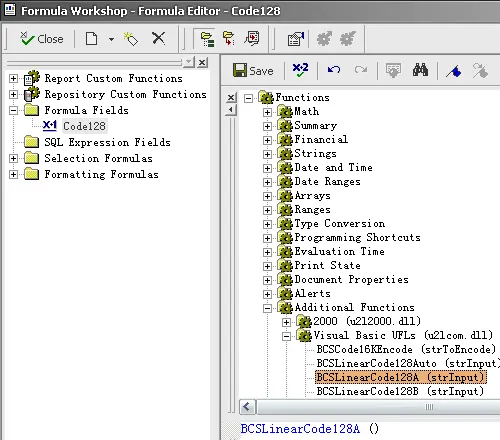
5. Ziehen Sie das Code128-Formularfeld per Drag-and-Drop in die Entwurfsansicht (Design View) Ihres Crystal Reports.

6. Klicken Sie mit der rechten Maustaste auf das Code128-Formularfeld und wählen Sie „Feld formatieren“ (Format Field) aus dem Kontextmenü. Wählen Sie anschließend die Schriftart „code128mHr“ aus.

Klicken Sie auf die Schaltfläche OK. Sie sehen nun den Code128-Barcode in Ihrem Crystal Report.
